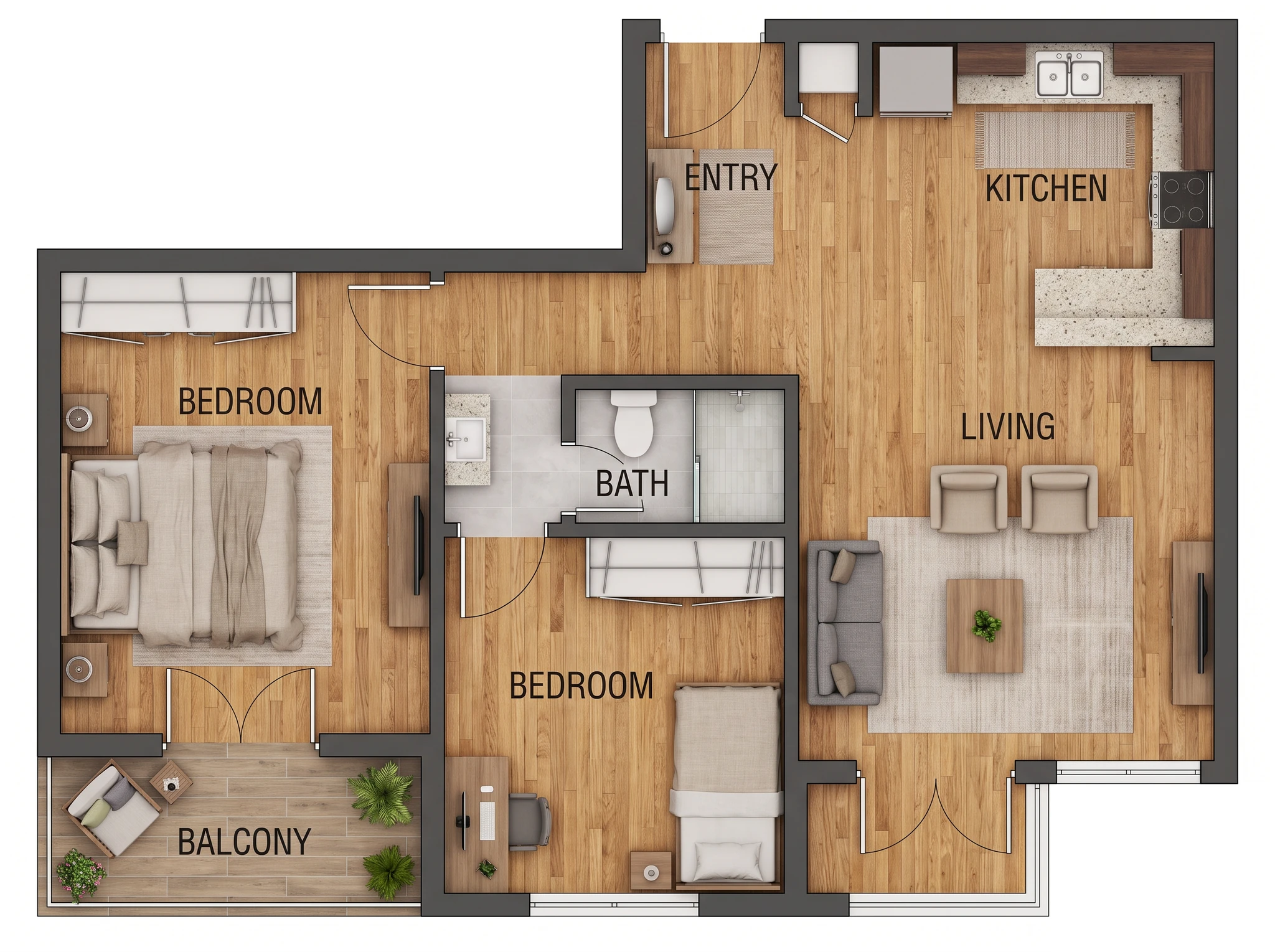
客戶提案版面
建立彩色平面圖,加入設計簡報中。
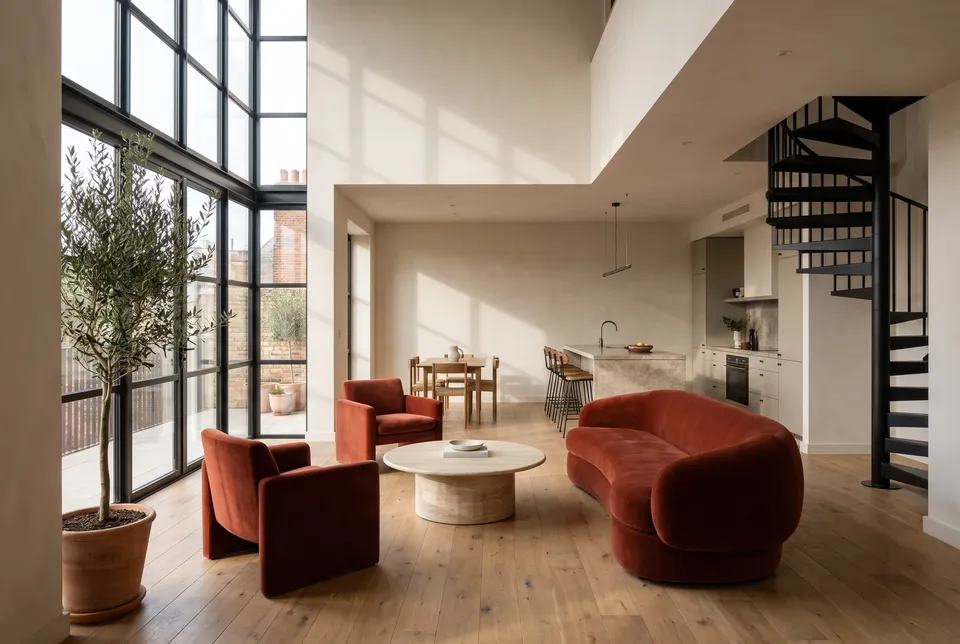
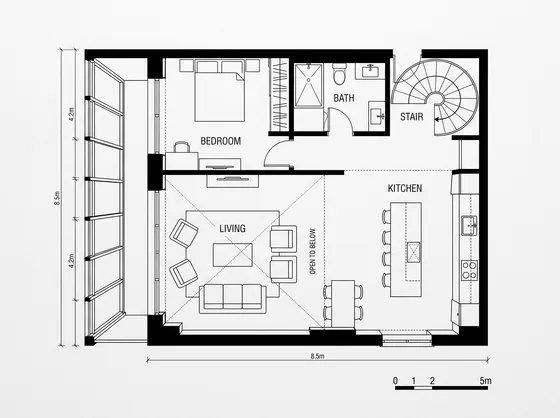
將平面圖、PDF 頁面或草圖轉換成上色後的簡報圖面。選擇適合客戶簡報、物件刊登或設計審查的外觀與風格。
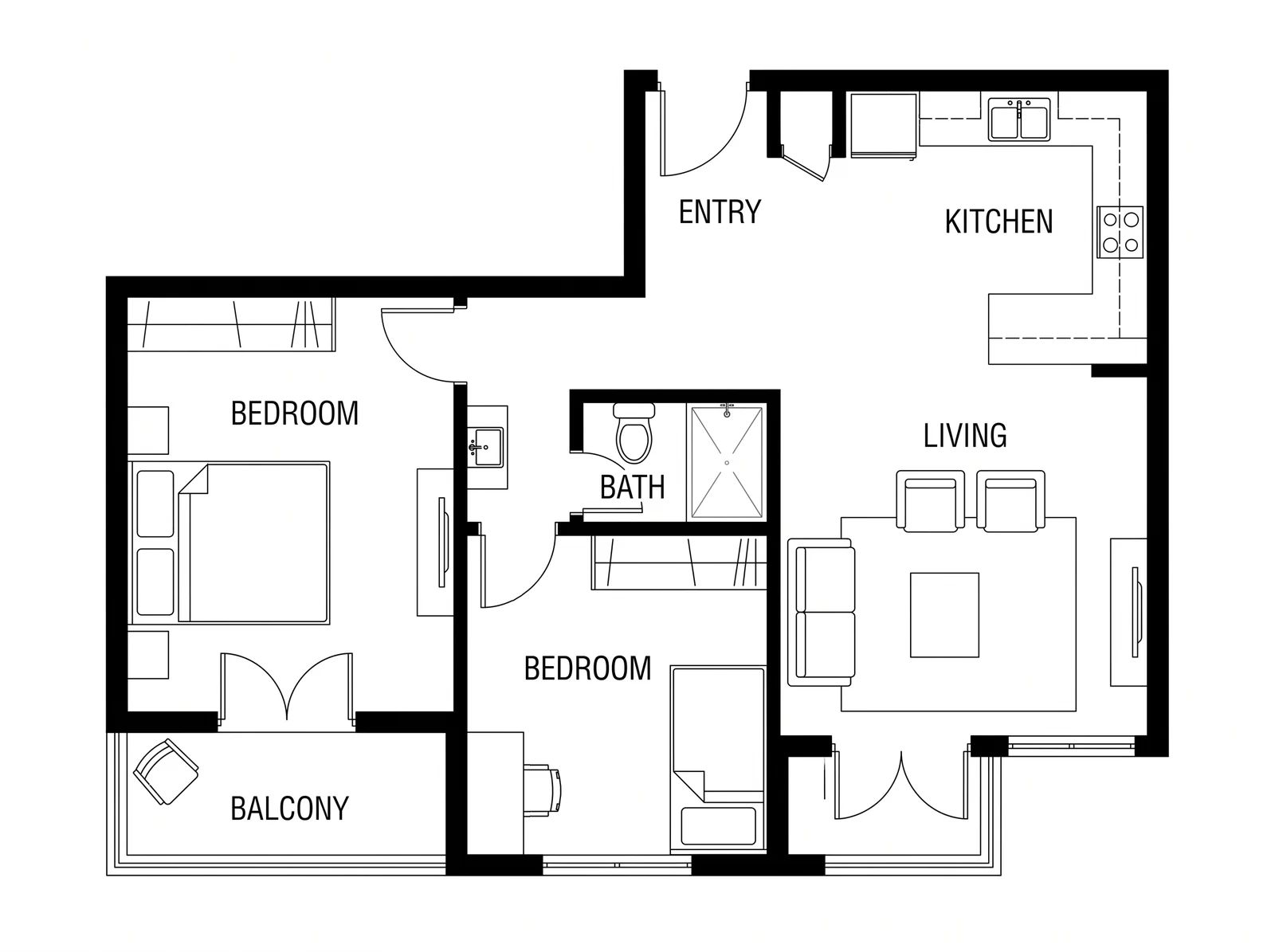
逐步說明
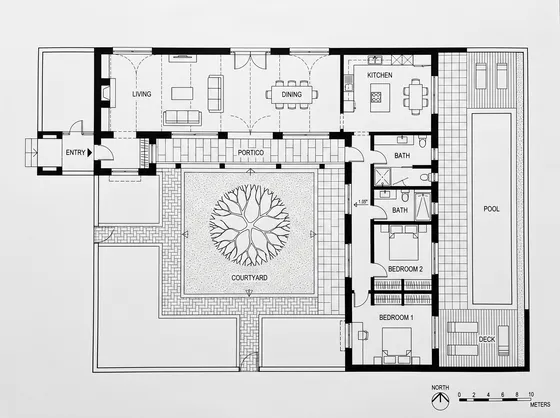
在「平面圖」中上傳平面圖圖片或 PDF 頁面。若為 DWG 或 DXF,請先匯出為 PDF 或 PNG。
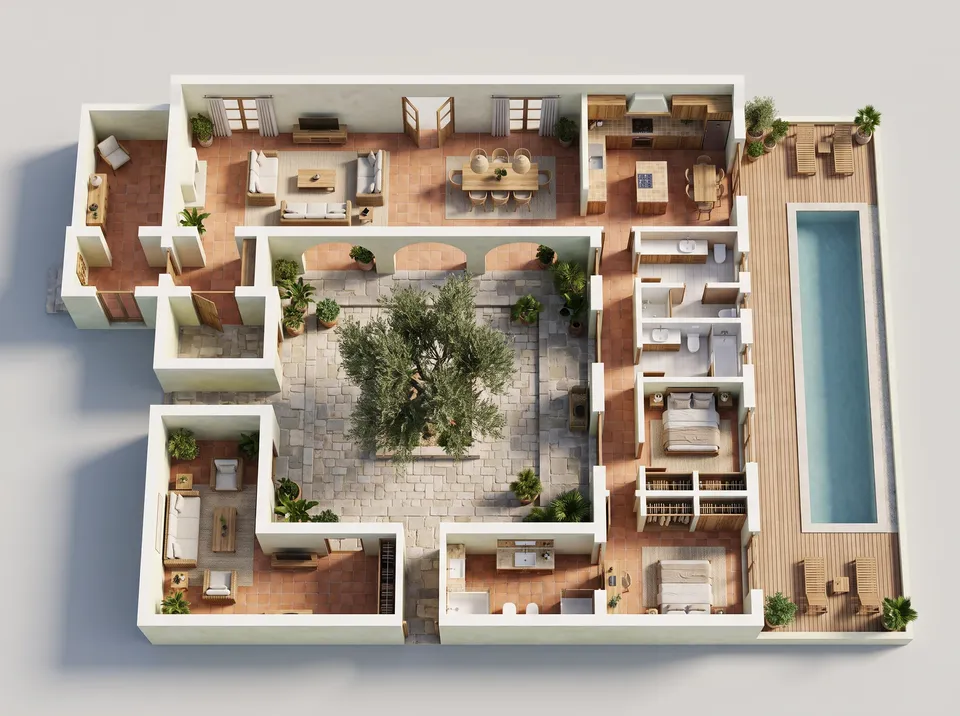
選擇「外觀」:2D 上色、2D 紋理、3D 俯視圖或 3D 透視圖。接著選擇「風格」,例如現代、溫暖自然或北歐風格。
選擇「標籤」:不加文字、房間名稱,或名稱 + m²。如果想為空房間添置家具,也可以開啟「為空房間添置家具」。
選擇「解析度」。您也可以填寫「房間」或「備註」,並在「材質範例 1」、「材質範例 2」和「材質範例 3」中上傳最多三個材質範例。
您也可以選擇「保真度」,然後按下「執行」。系統會為您套用經過測試的配方,並將結果儲存為圖片至您的素材庫。
使用比較滑桿,將結果與輸入內容進行比較,或在檢視器中開啟。您也可以下載、放大、製作動畫,或使用相同的輸入內容再次生成。
小技巧
實用須知
使用中
建立彩色平面圖,加入設計簡報中。

準備一份搭配租屋刊登資訊的簡報計畫。
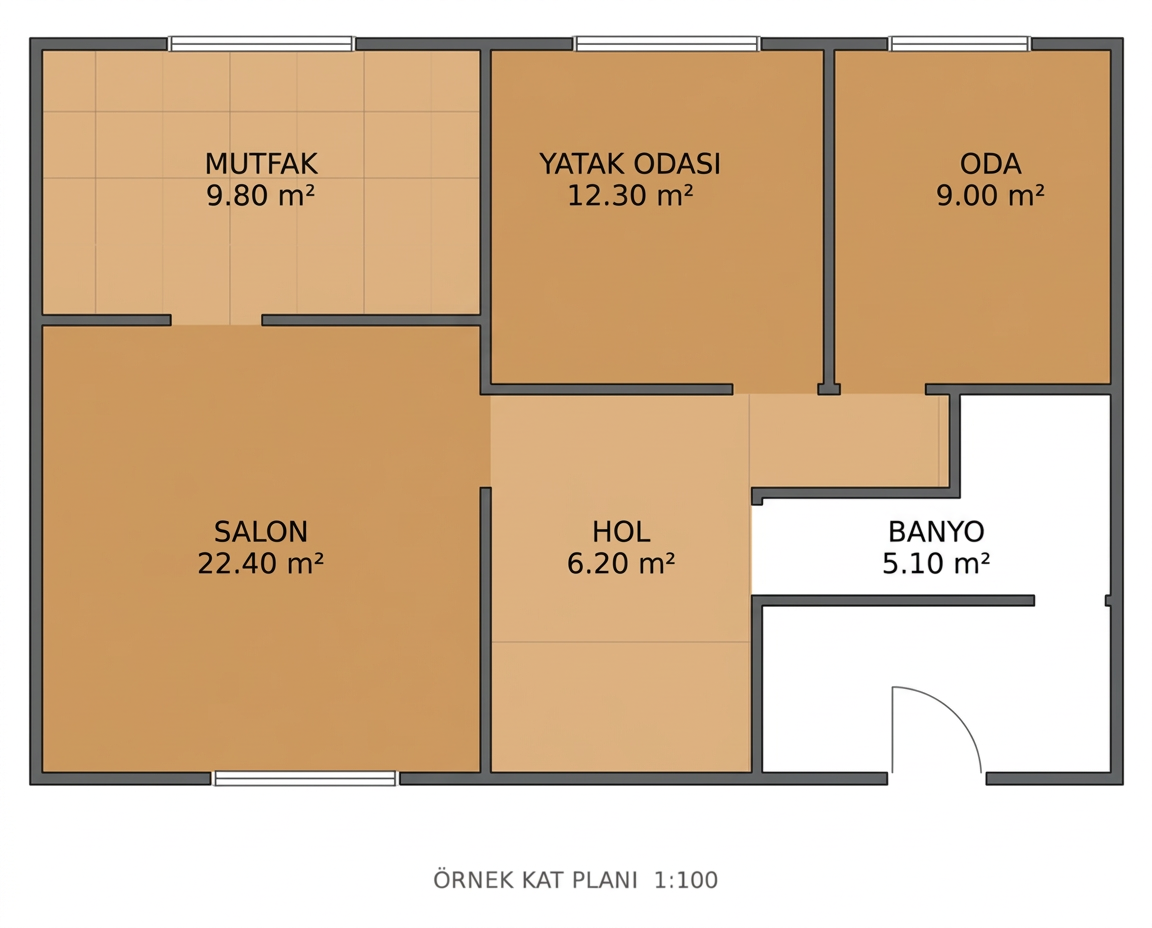
以選定的風格呈現設計概念的平面圖。
計畫與簡報
實用須知
上傳平面圖影像或 PDF 頁面。請先將 DWG 或 DXF 匯出為 PDF 或 PNG。
「忠實」會保留上傳圖片的幾何結構。「平衡」是預設選項。「自由」會將圖片視為寬鬆的起始構想,並將結果標示為概念圖。
輸出會是一張圖片,並儲存至您的素材庫,您可以從中下載。
可以。使用「比較」滑桿進行比較。
是的。此範本也可作為 Canvas 中的節點使用。
不會向你收費。預先保留的點數會退回你的餘額,工作卡片上也會顯示退款。
可以,所有付費方案皆可商用。圖片會儲存到你的媒體庫。
結果會儲存到你的媒體庫;如果執行失敗,點數會退還。
選填:為空房間添置家具 · 房間 · 備註 · 材質範例 1 · 材質樣本 2 · 材質範例 3