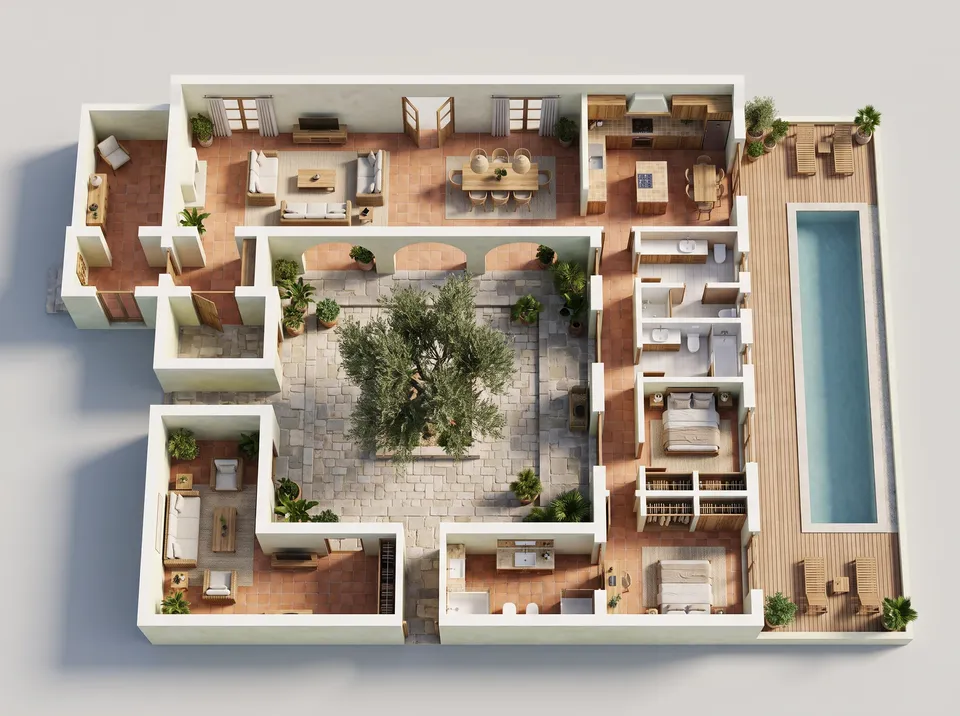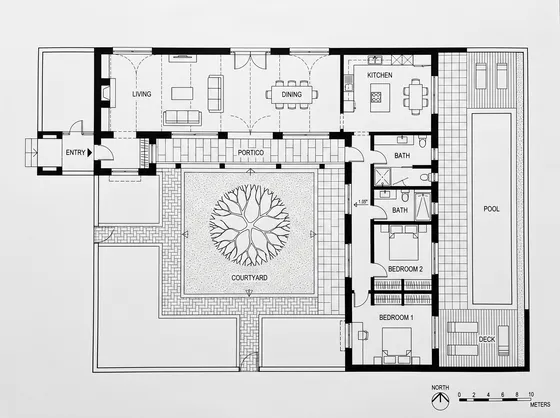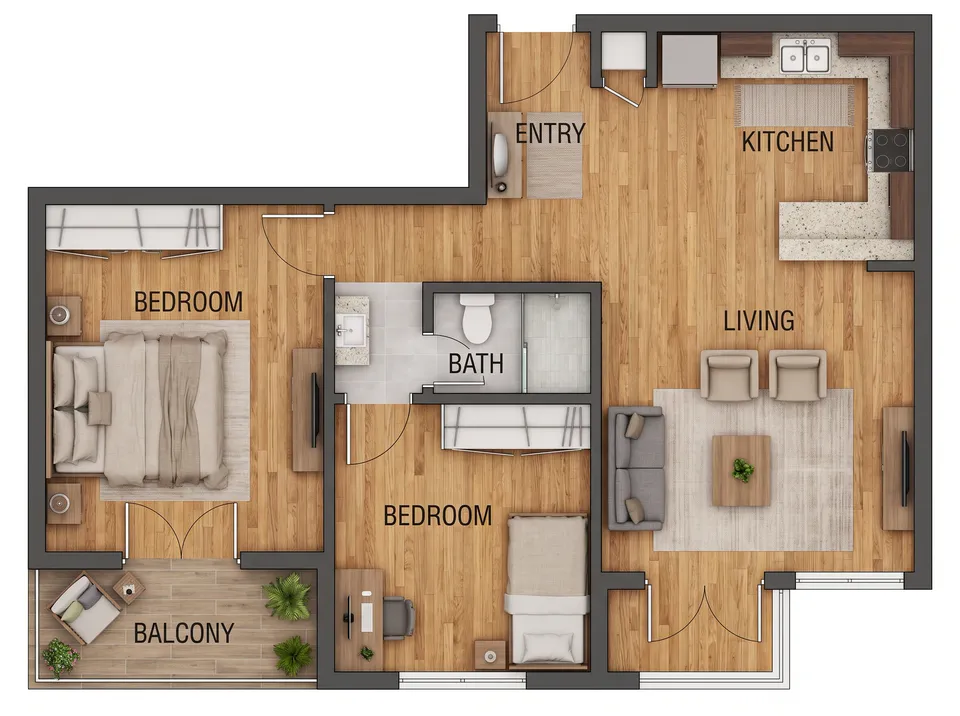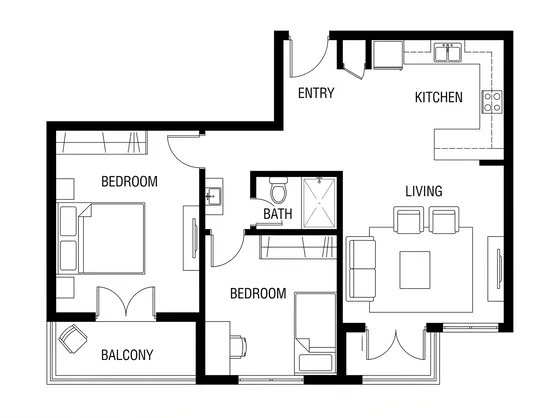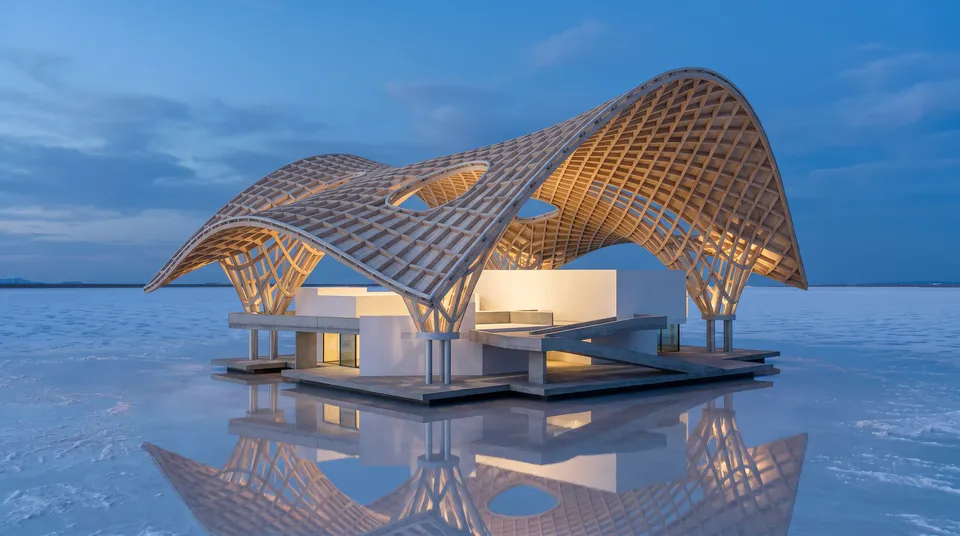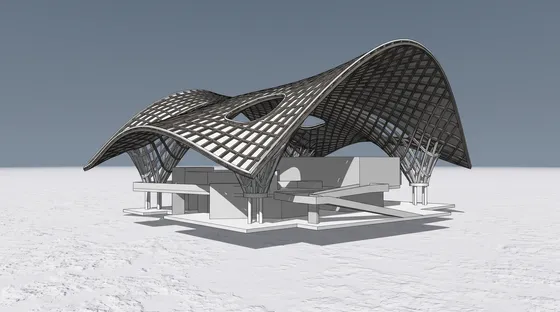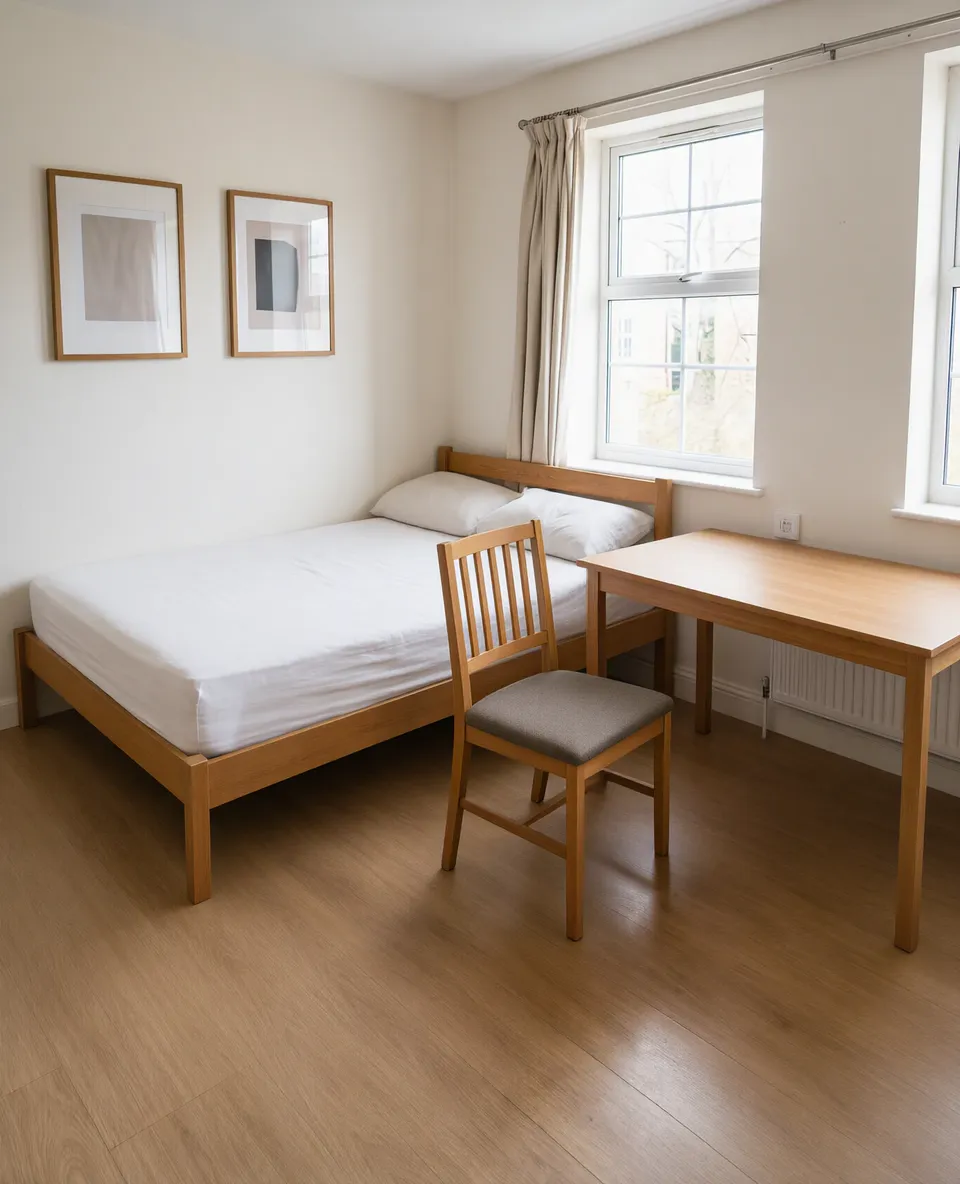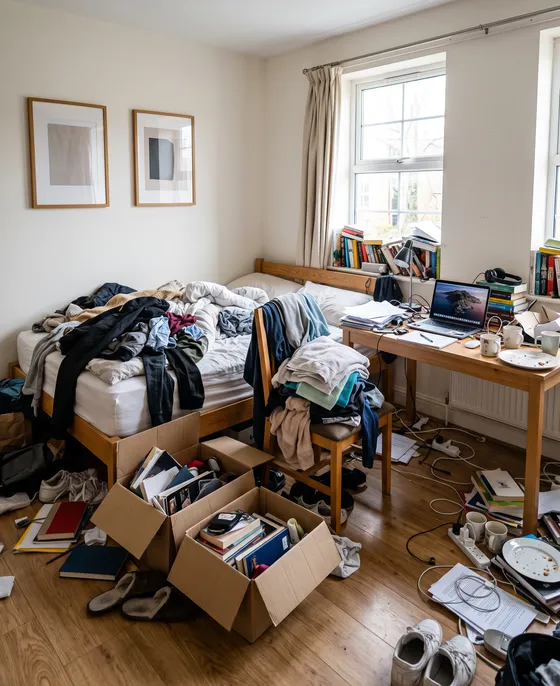
Дошки для презентації клієнту
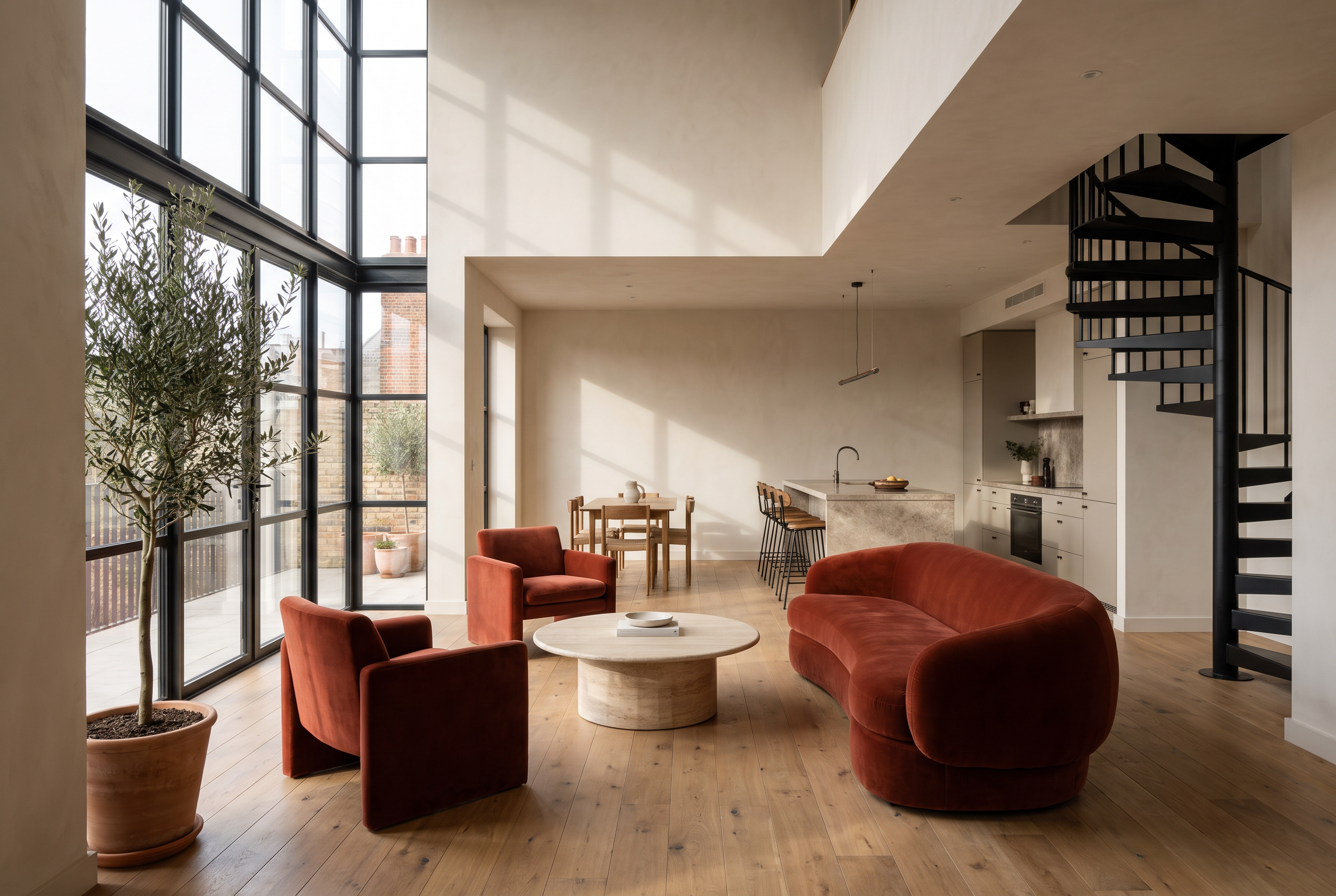
Створіть інтер’єрний вигляд на рівні очей на основі плану поверху, щоб обговорити запропонований дизайн кімнати.
«Перспектива плану» перетворює план поверху на інтер’єрний рендер із перспективи на рівні очей, використовуючи ваші матеріали й меблі як референси. Підійде всім, хто хоче візуалізувати інтер’єр із запланованого ракурсу камери.
Крок за кроком
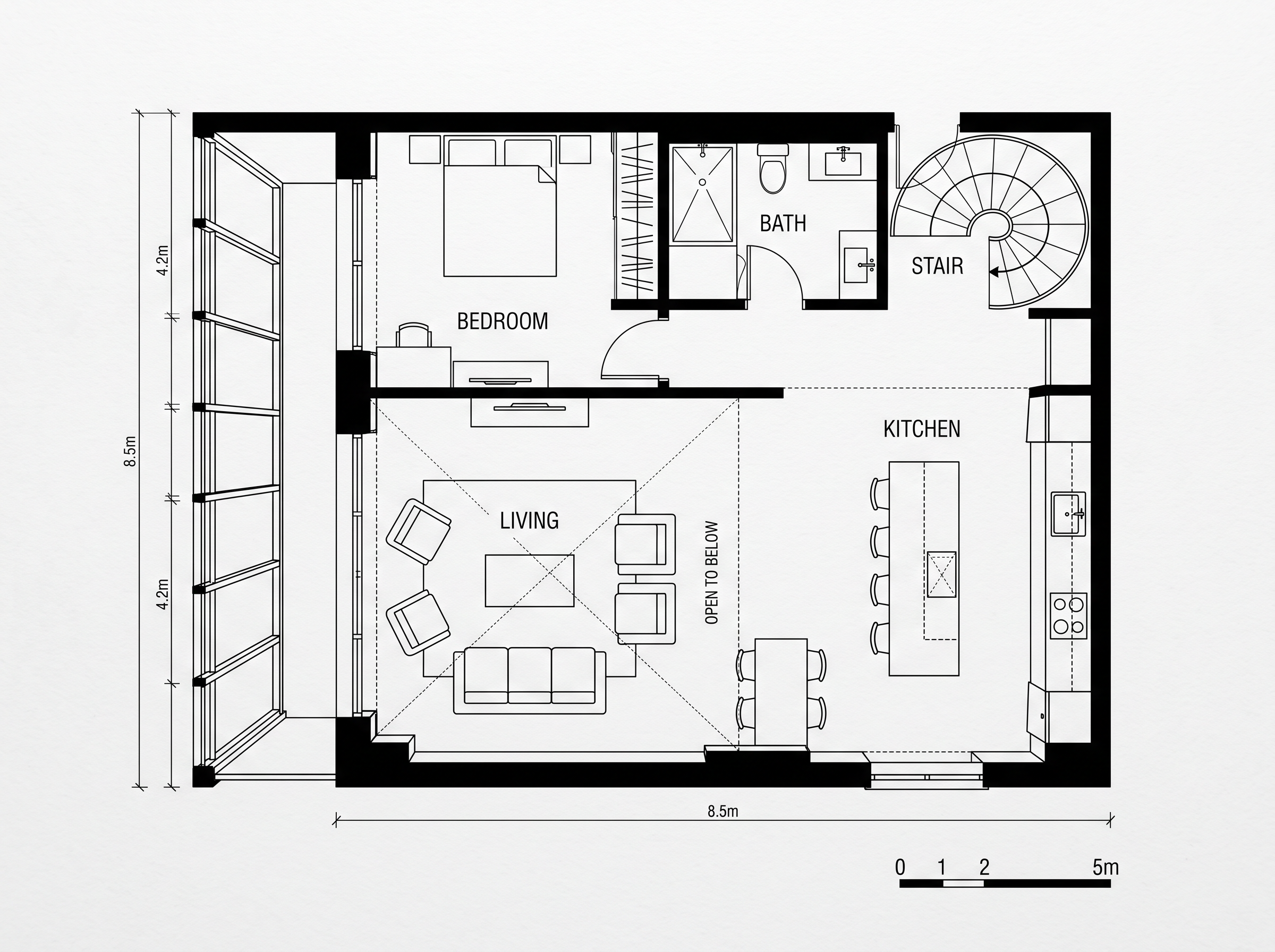
Завантажте зображення плану або сторінку PDF у розділі «План поверху». Спочатку експортуйте DWG або DXF у PDF чи PNG.
За бажанням вкажіть положення камери, кімнату та ракурс. Виберіть об’єктив: 24 mm, 35 mm або 50 mm. За бажанням задайте висоту камери.
Виберіть стиль, кадр і роздільну здатність. За бажанням заповніть поля «Матеріали», «Меблі та декор» і «Примітка», а потім додайте референсні зображення, які хочете використати.
За бажанням виберіть «Точність», потім натисніть «Запустити». Перевірений рецепт буде застосовано автоматично.
Порівняйте зображення з вхідним за допомогою повзунка «Порівняти», відкрийте його у переглядачі або завантажте з Бібліотеки. Також можна збільшити роздільну здатність, анімувати зображення або використати його повторно з тими самими вхідними даними.
Поради
Варто знати
У роботі
Створіть інтер’єрний вигляд на рівні очей на основі плану поверху, щоб обговорити запропонований дизайн кімнати.
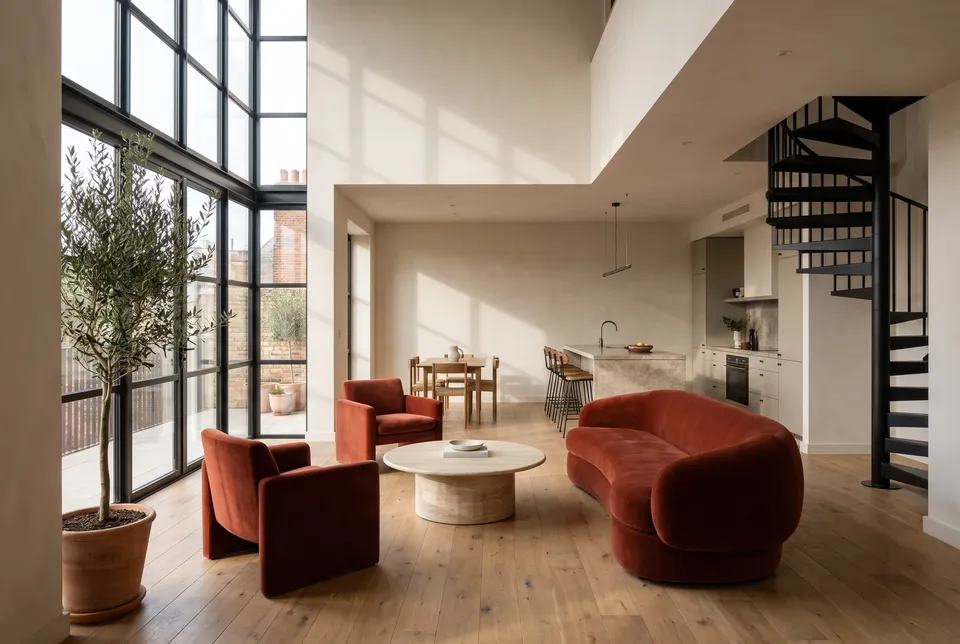
Візуалізуйте запланований інтер’єр із матеріалами, доданими в розділі «Матеріали».
Покажіть меблі та декор у запланованій кімнаті, щоб обговорити планування.
Згенеруйте вигляд із вибраного положення камери на плані.
Плани та презентація
Варто знати
Завантажте зображення плану або сторінку PDF. Спершу експортуйте DWG або DXF у PDF чи PNG.
Позиція камери необов’язкова. x і y — це координати від 0 до 1 на плані, а dir — кут у градусах (0 = праворуч, 90 = вниз).
Faithful зберігає геометрію завантаженого зображення. Balanced — значення за замовчуванням. Free сприймає зображення як приблизну вихідну ідею та позначає результат як концепт.
Зображення збережено у вашій Бібліотеці, його можна завантажити.
Так. Шаблон також працює як вузол у Canvas.
Кошти не списуються. Зарезервовані кредити повертаються на баланс, а картка завдання показує повернення.
Так, на будь-якому платному плані. Зображення зберігаються у твоїй Бібліотеці.
Результат зберігається у твоїй Бібліотеці; якщо запуск не вдасться, кредити повернуться.
Необов’язково: Положення камери · Кімната · Вигляд · Висота камери · Матеріали · Меблі та декор · Примітка · Референс 1 · Референс 2 · Референс 3 · Референс 4 · Референс 5 · Референс 6