Презентаційні дошки для клієнта
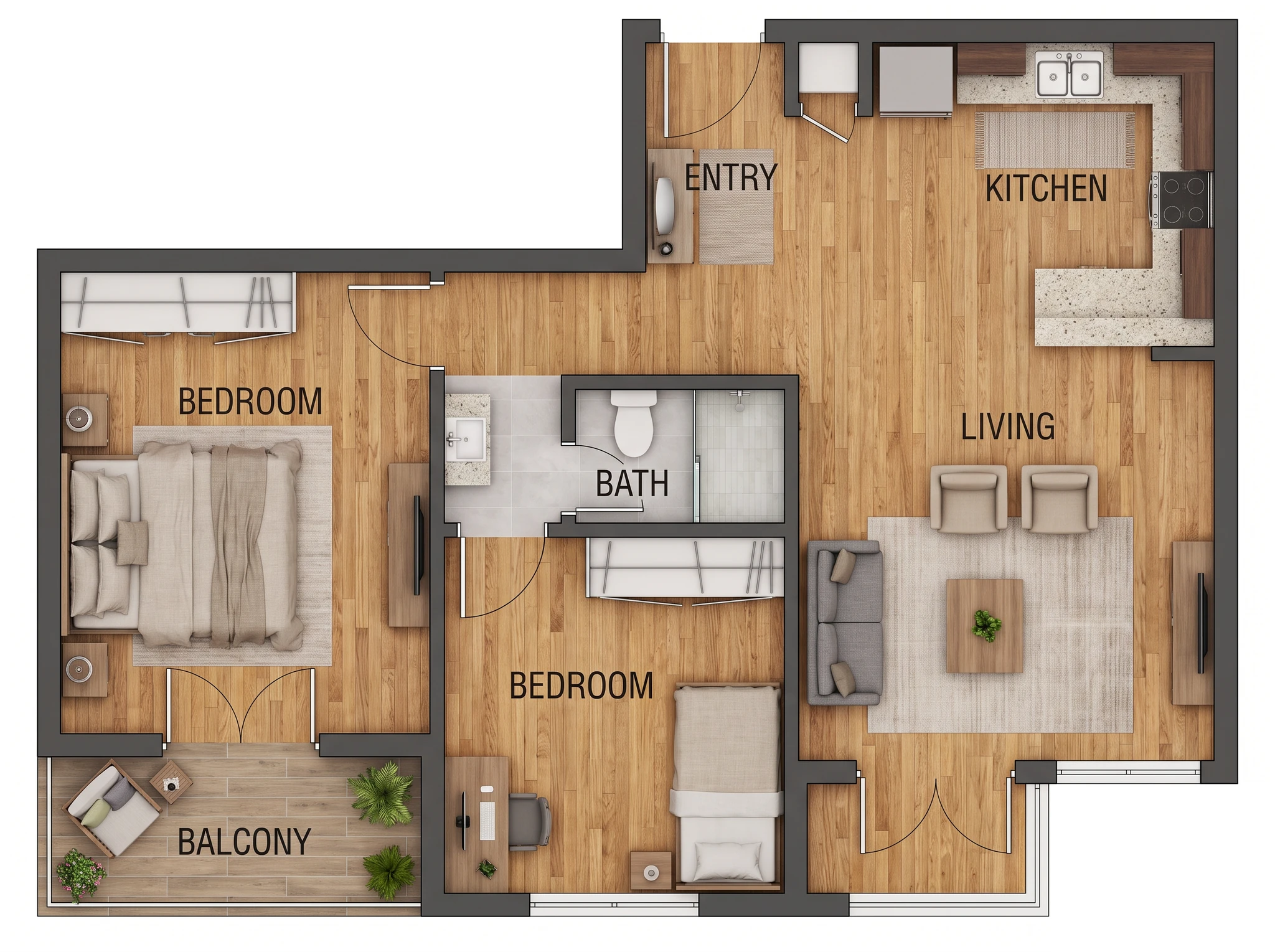
Створіть кольоровий план для дизайн-презентації.
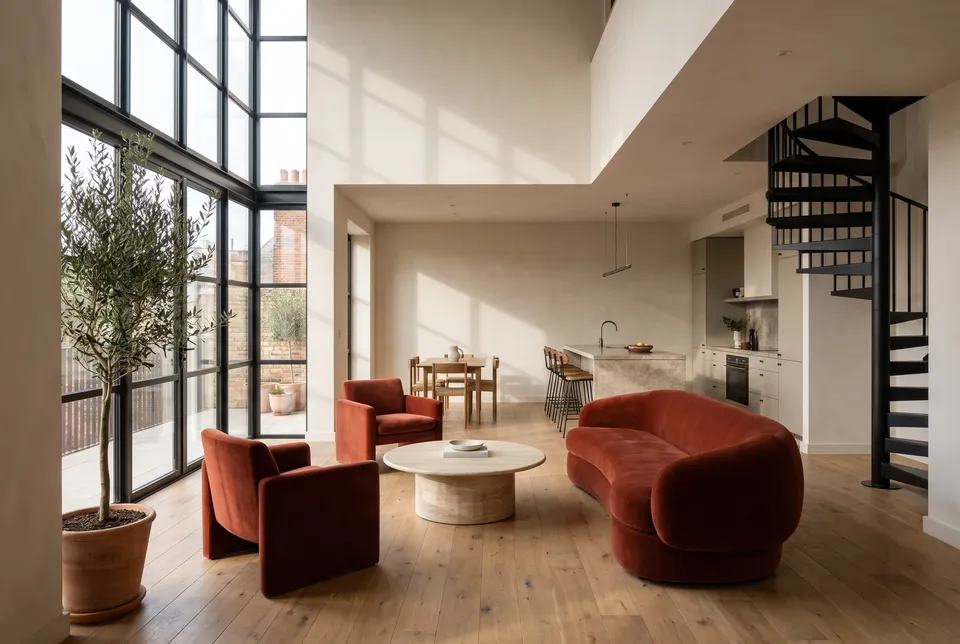
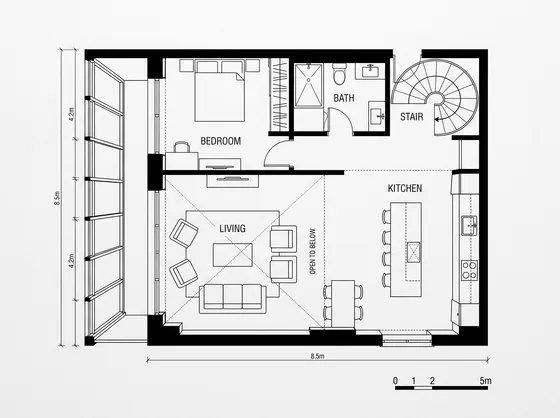
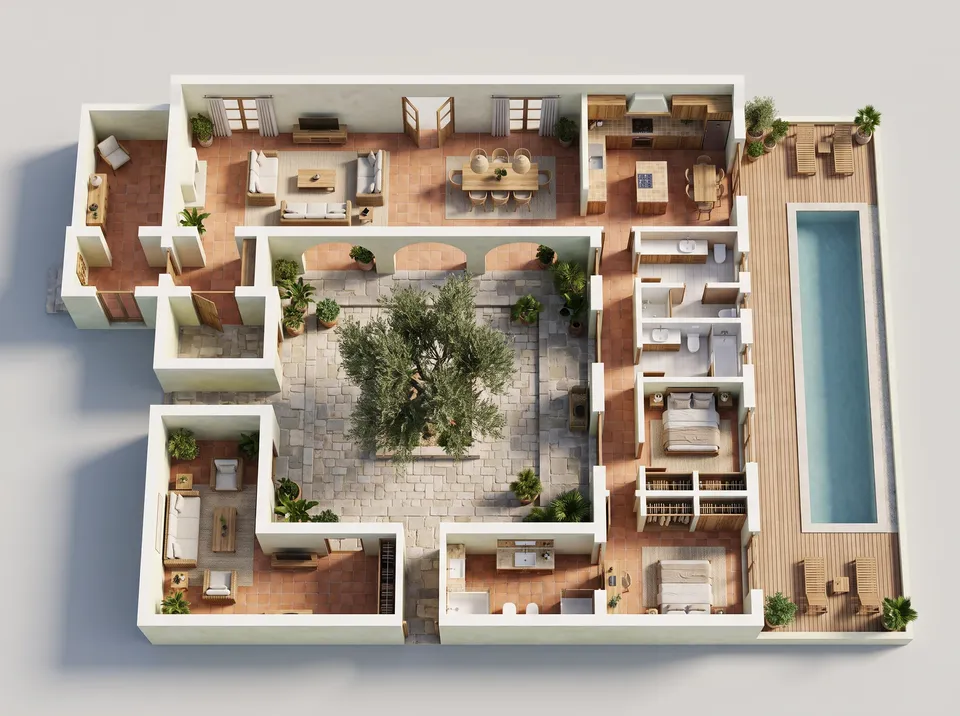
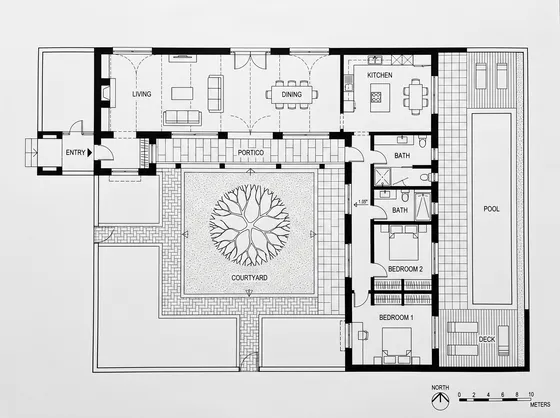
Перетворіть план поверху, сторінку PDF або ескіз на кольоровий презентаційний план. Виберіть вигляд і стиль для презентацій клієнтам, оголошень або обговорення дизайну.
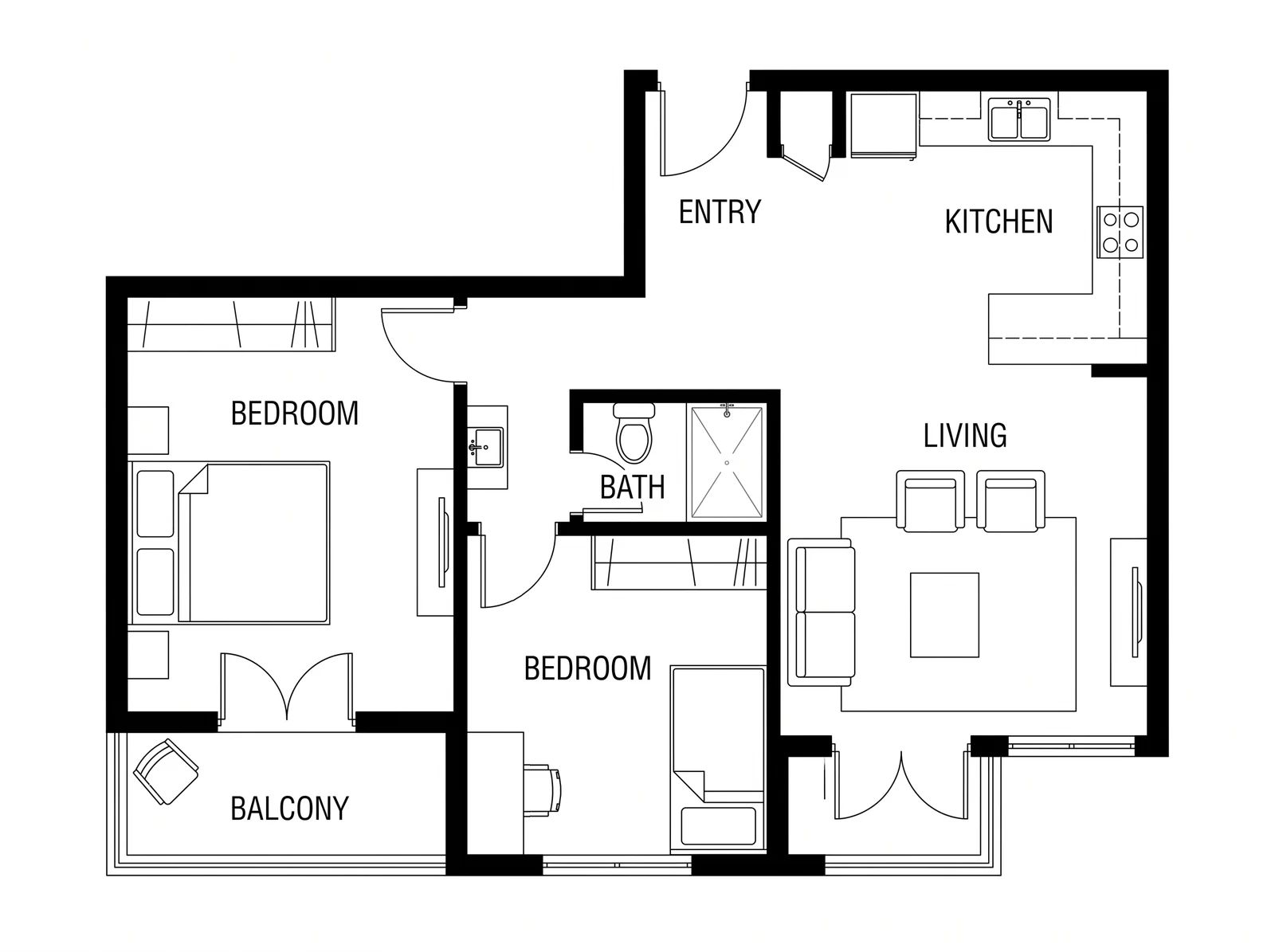
Крок за кроком
Завантажте зображення плану поверху або сторінку PDF у розділ «План поверху». Файли DWG або DXF спочатку експортуйте у формат PDF або PNG.
Виберіть «Вигляд»: 2D colour, 2D textured, 3D top view або 3D perspective. Потім виберіть «Стиль», наприклад Modern, Warm natural або Scandinavian.
Виберіть «Підписи»: «Без тексту», «Назви кімнат» або «Назви + м²». За бажанням увімкніть «Обставити порожні кімнати», щоб додати меблі в порожні кімнати.
Виберіть «Роздільну здатність». За бажанням заповніть поля «Кімнати» або «Примітка» та завантажте до трьох зразків матеріалів у поля «Зразок матеріалу 1», «Зразок матеріалу 2» і «Зразок матеріалу 3».
За бажанням виберіть «Точність», а потім натисніть «Запустити». Перевірений рецепт буде застосовано автоматично, а результат збережеться як зображення у вашій Бібліотеці.
Переміщуйте повзунок «Порівняти», щоб порівняти результат із вхідним зображенням, або відкрийте його у переглядачі. Також можна завантажити, збільшити роздільну здатність, анімувати результат або використати його повторно з тими самими вхідними даними.
Поради
Варто знати
У роботі
Створіть кольоровий план для дизайн-презентації.

Підготуйте план презентації для оголошення про оренду.
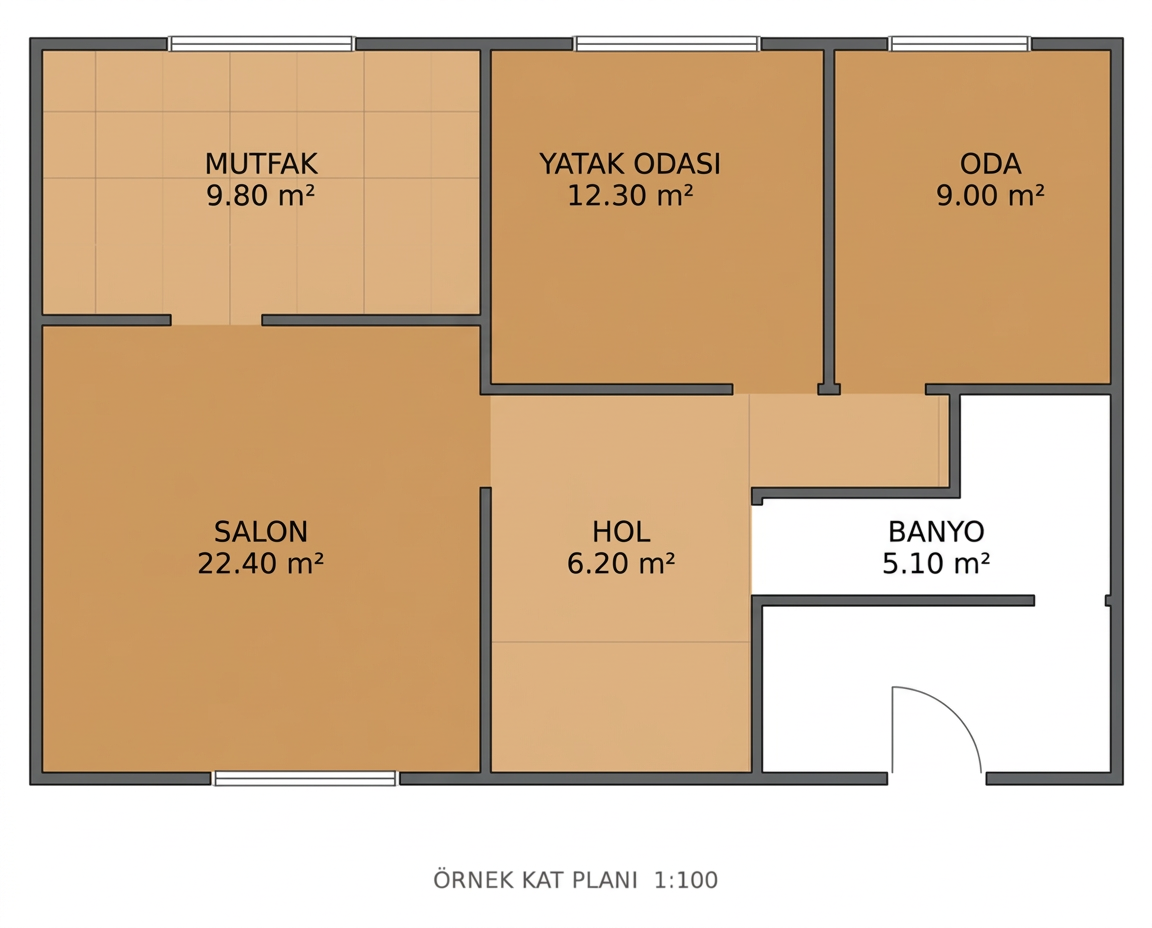
Покажіть план поверху у вибраному стилі для концепції дизайну.
Плани та презентація
Варто знати
Завантажте зображення плану або сторінку PDF. Спочатку експортуйте DWG або DXF у формат PDF або PNG.
«Точний» зберігає геометрію завантаженого зображення. «Збалансований» — режим за замовчуванням. «Вільний» сприймає зображення як відправну ідею й позначає результат як концепт.
Результат — зображення, збережене у вашій бібліотеці, звідки його можна завантажити.
Так. Використовуйте повзунок «Порівняти», щоб порівняти їх.
Так. Шаблон також можна використовувати як вузол у Canvas.
Кошти не списуються. Зарезервовані кредити повертаються на баланс, а картка завдання показує повернення.
Так, на будь-якому платному плані. Зображення зберігаються у твоїй Бібліотеці.
Результат зберігається у твоїй Бібліотеці; якщо запуск не вдасться, кредити повернуться.