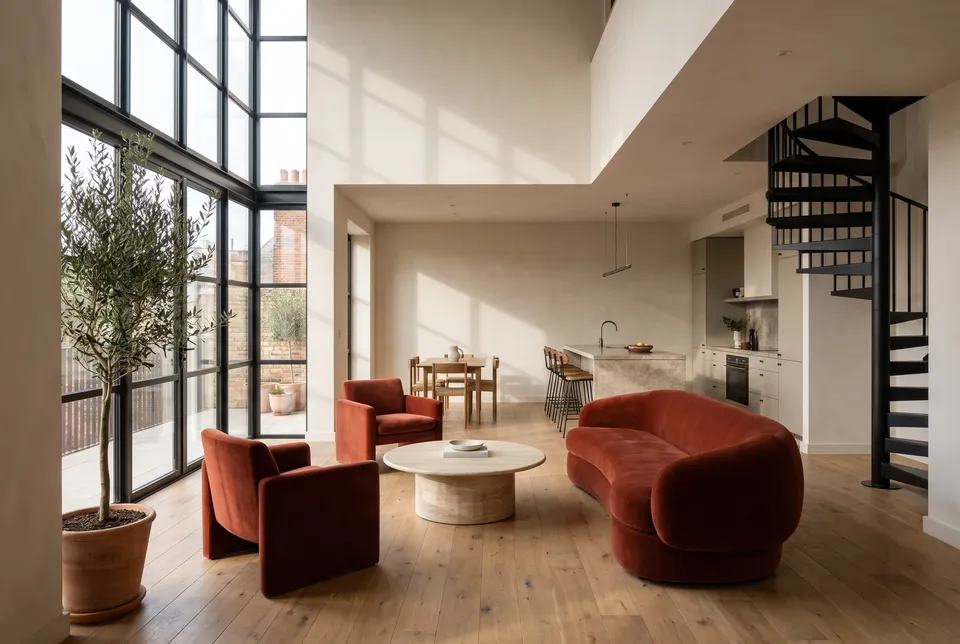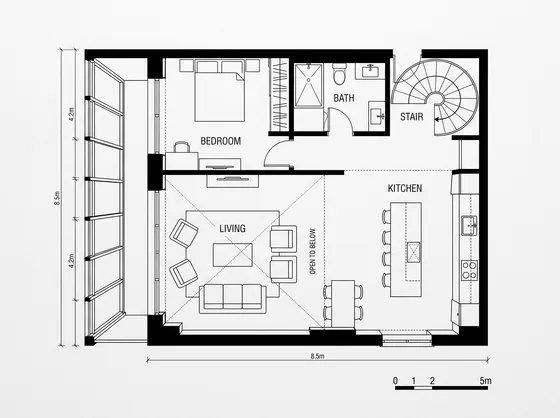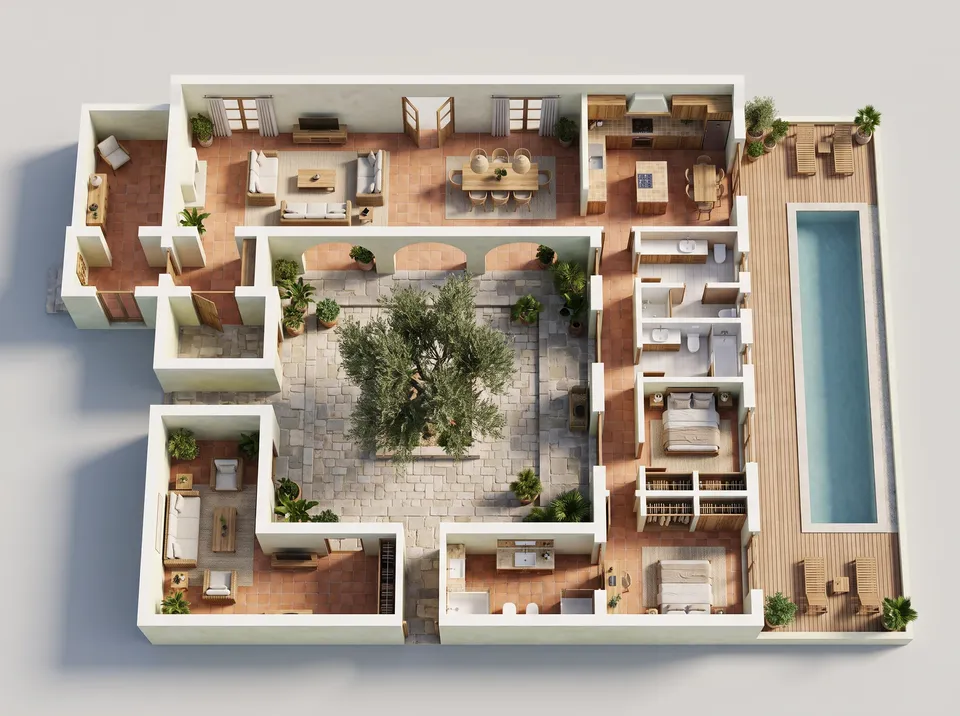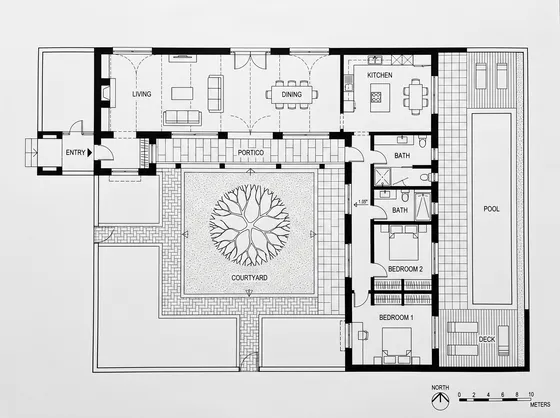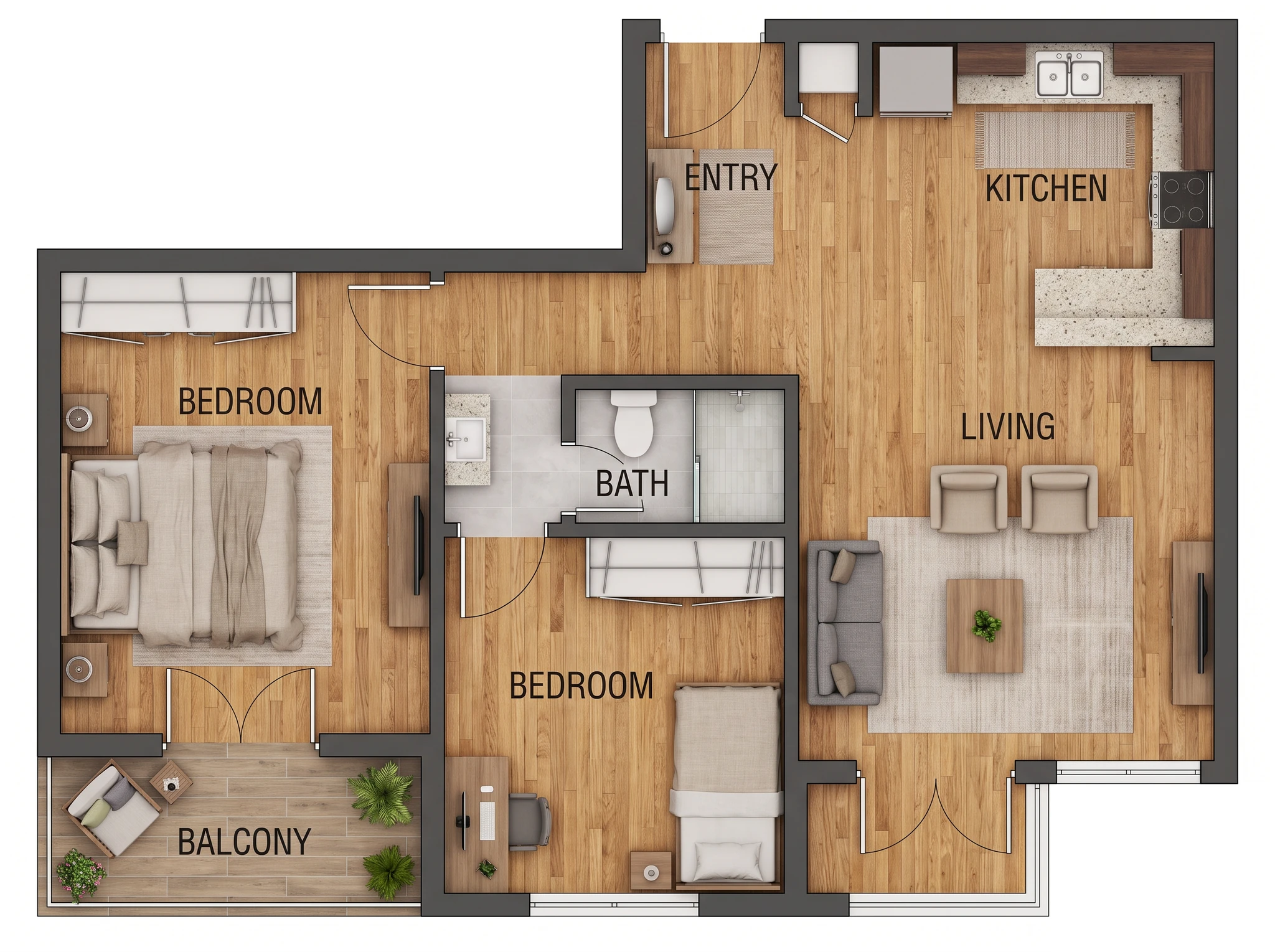
Mga board para sa presentasyon sa kliyente
Gumawa ng de-kulay na plano para isama sa isang presentasyon ng disenyo.
Gawing may kulay na presentation plan ang floor plan, pahina ng PDF o sketch. Pumili ng hitsura at estilo para sa mga presentation sa kliyente, listing o pagsusuri ng disenyo.
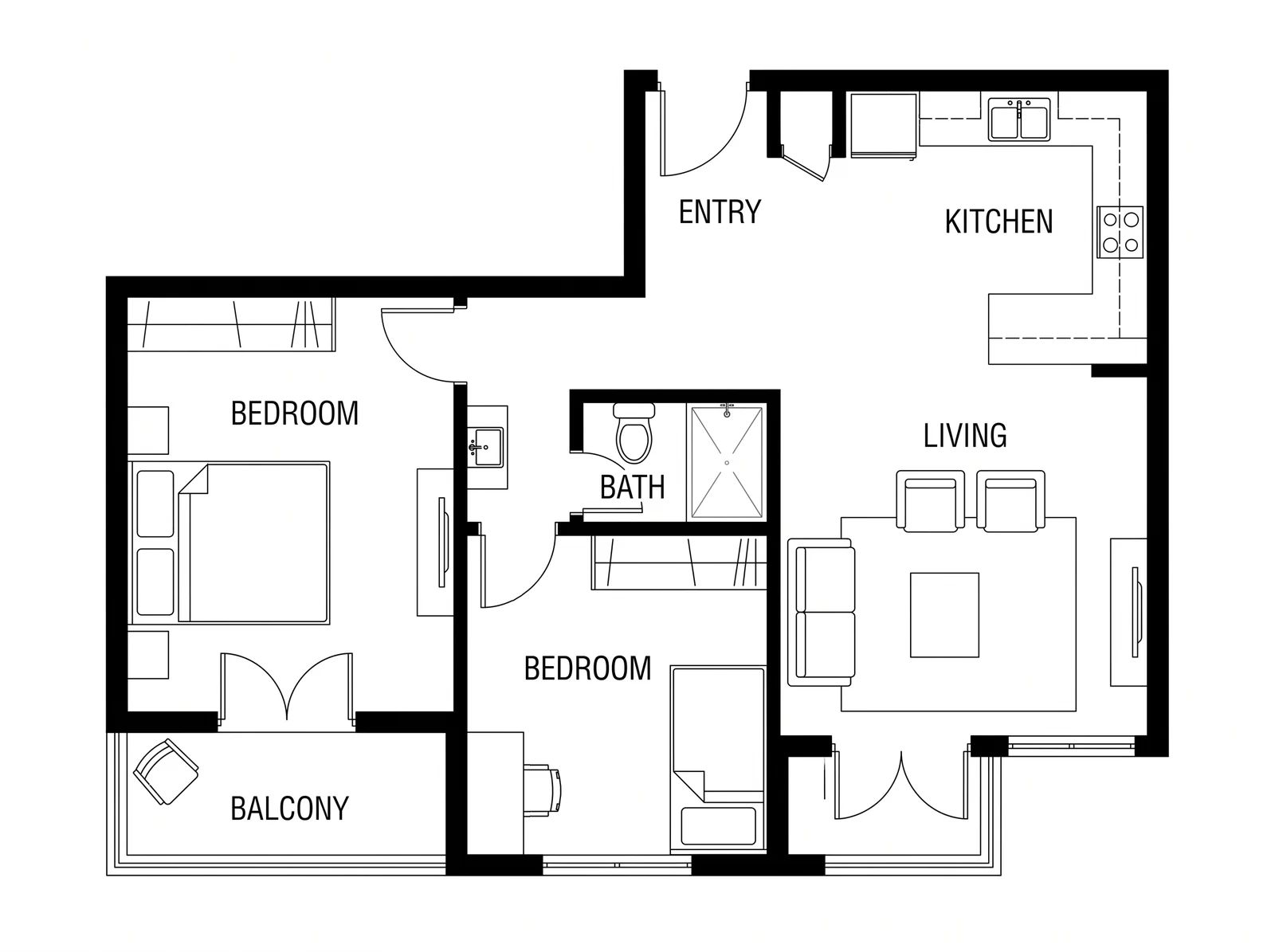
Hakbang-hakbang
Mag-upload ng larawan ng floor plan o PDF page sa “Floor plan”. Para sa DWG o DXF, i-export muna ito bilang PDF o PNG.
Pumili ng “Hitsura”: 2D na may kulay, 2D na may tekstura, 3D na tanaw mula sa itaas o 3D na perspektiba. Pagkatapos, pumili ng “Estilo”, gaya ng Moderno, Mainit at natural o Scandinavian.
Piliin ang “Mga label”: Walang text, Mga pangalan ng kuwarto o Mga pangalan + m². I-on din ang “Lagyan ng muwebles ang mga bakanteng kuwarto” kung gusto mong lagyan ng muwebles ang mga ito.
Pumili ng “Resolution”. Opsyonal na punan ang “Rooms” o “Note”, at mag-upload ng hanggang tatlong sample ng materyales sa “Material sample 1”, “Material sample 2” at “Material sample 3”.
Opsyonal na piliin ang “Fidelity”, pagkatapos ay pindutin ang Patakbuhin. Awtomatikong ilalapat ang nasubukang recipe, at ise-save ang resulta bilang larawan sa iyong Library.
Gamitin ang Compare slider para paghambingin ang resulta at ang input mo, o buksan ito sa viewer. Maaari mo rin itong i-download, i-upscale, bigyan ng animation, o gamitin muli gamit ang parehong mga input.
Mga Tip
Mabuting malaman
Ginagamit
Gumawa ng de-kulay na plano para isama sa isang presentasyon ng disenyo.

Maghanda ng plano ng presentasyon para samahan ang listing ng paupahan.
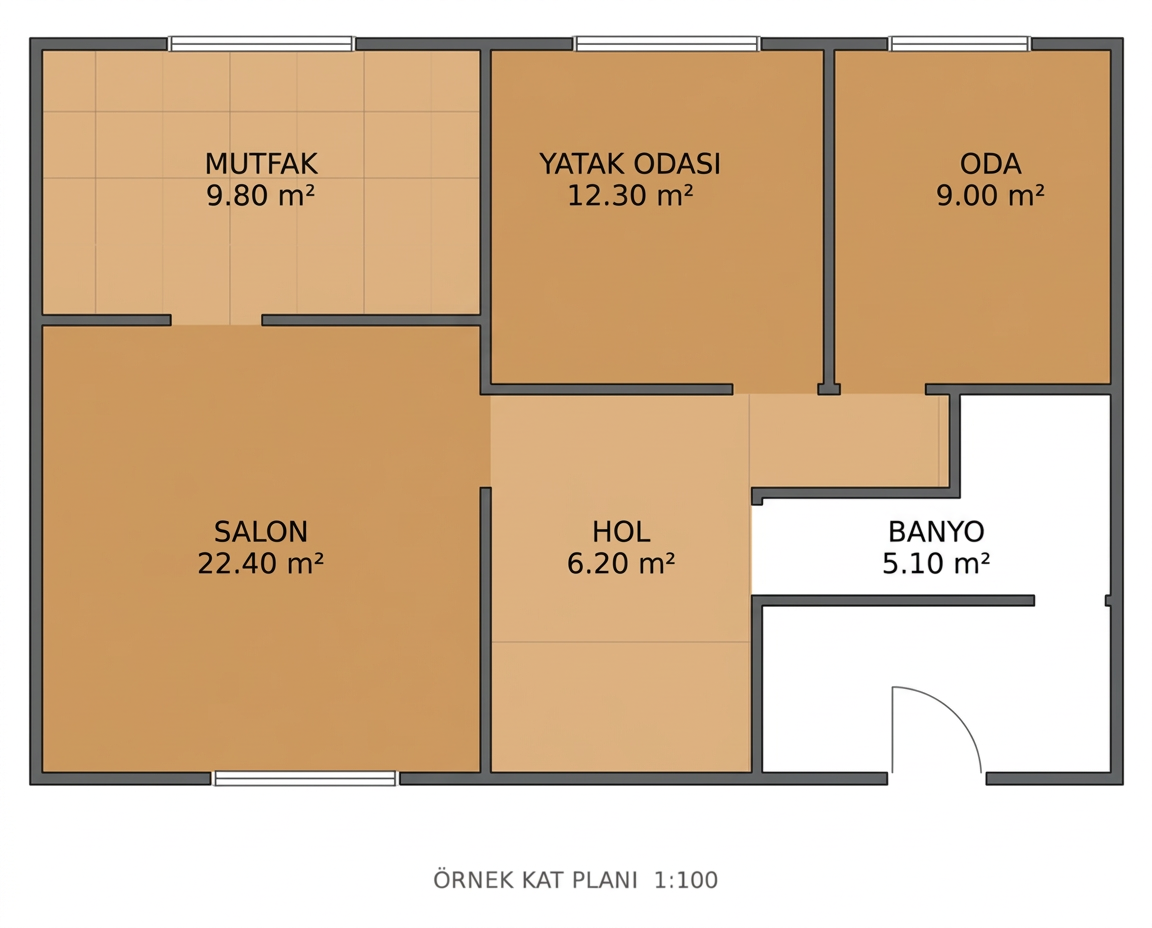
Magpakita ng floor plan sa napiling istilo para sa isang konsepto ng disenyo.
Mga plano at presentasyon
Mabuting malaman
Mag-upload ng larawan ng plano o pahina ng PDF. I-export muna ang DWG o DXF bilang PDF o PNG.
Pinananatili ng “Tapat” ang geometry ng na-upload na larawan. Default ang “Balanse.” Itinuturing ng “Malaya” ang larawan bilang maluwag na panimulang ideya at nilalagyan ng markang konsepto ang resulta.
Ang output ay larawang mase-save sa iyong Library at mada-download mo roon.
Oo. Gamitin ang Compare slider para paghambingin ang mga ito.
Oo. Gumagana rin ang template bilang node sa Canvas.
Hindi ka sisingilin. Babalik sa balanse mo ang mga inireserbang credits at makikita sa job card ang refund.
Oo, sa bawat bayad na plan. Sine-save ang mga larawan sa Library mo.
Sine-save sa Library mo ang resulta; kapag pumalya ang run, babalik ang credits.