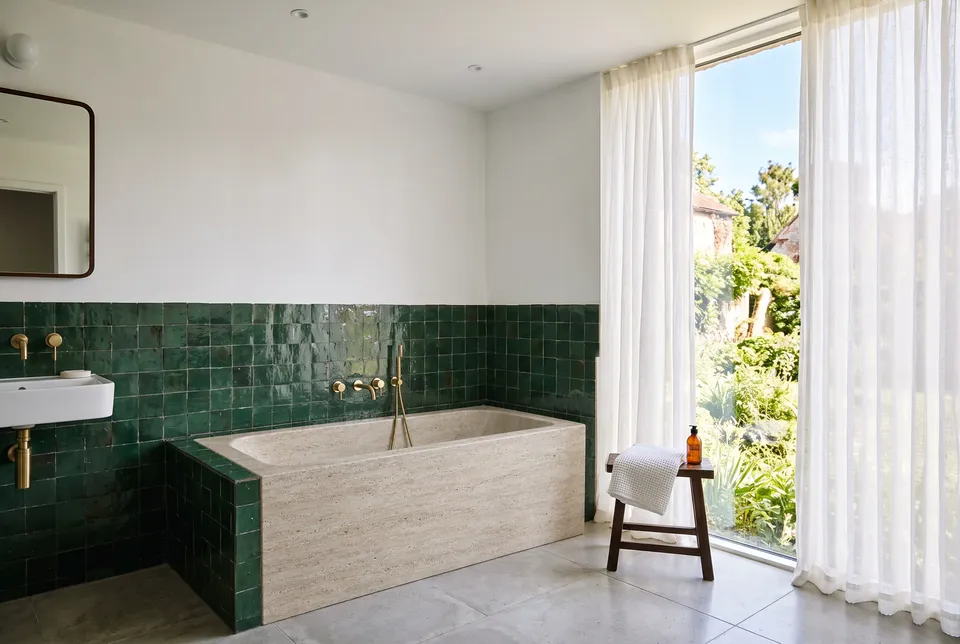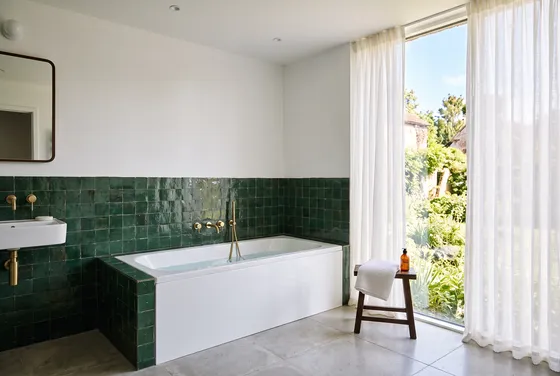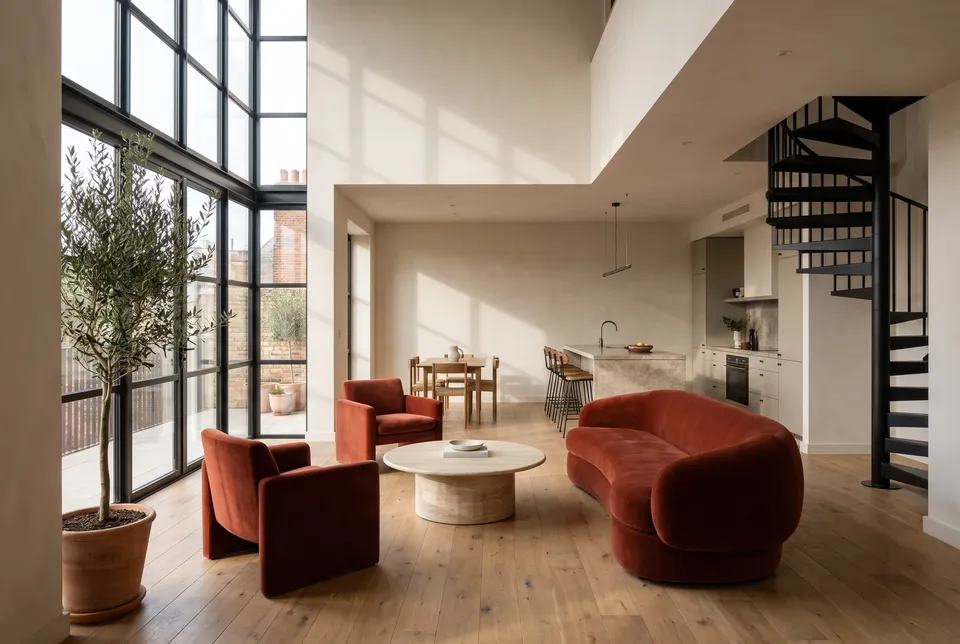
Presentasyon ng interior design
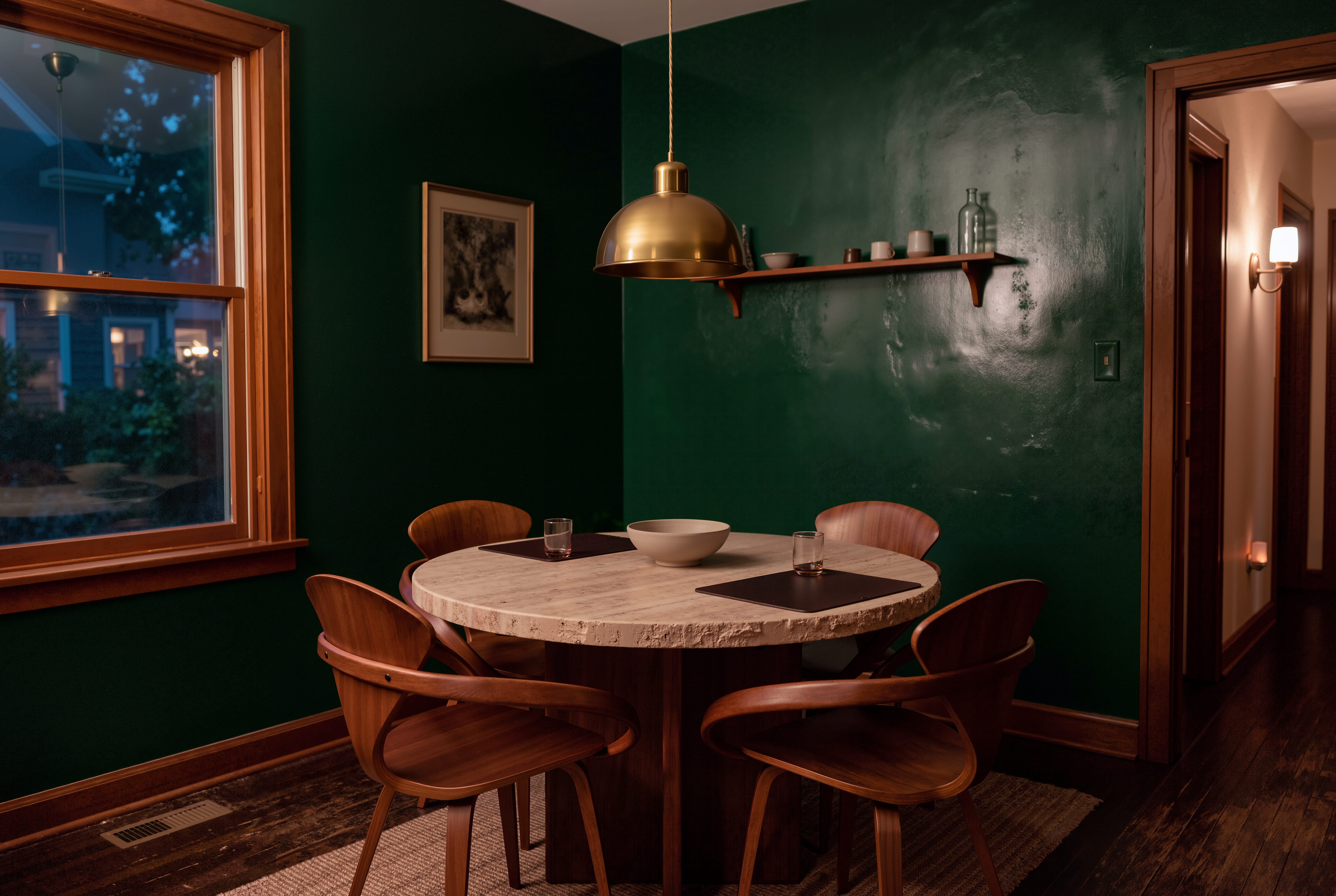
Pagandahin ang interior na larawan para sa presentasyon sa kliyente.
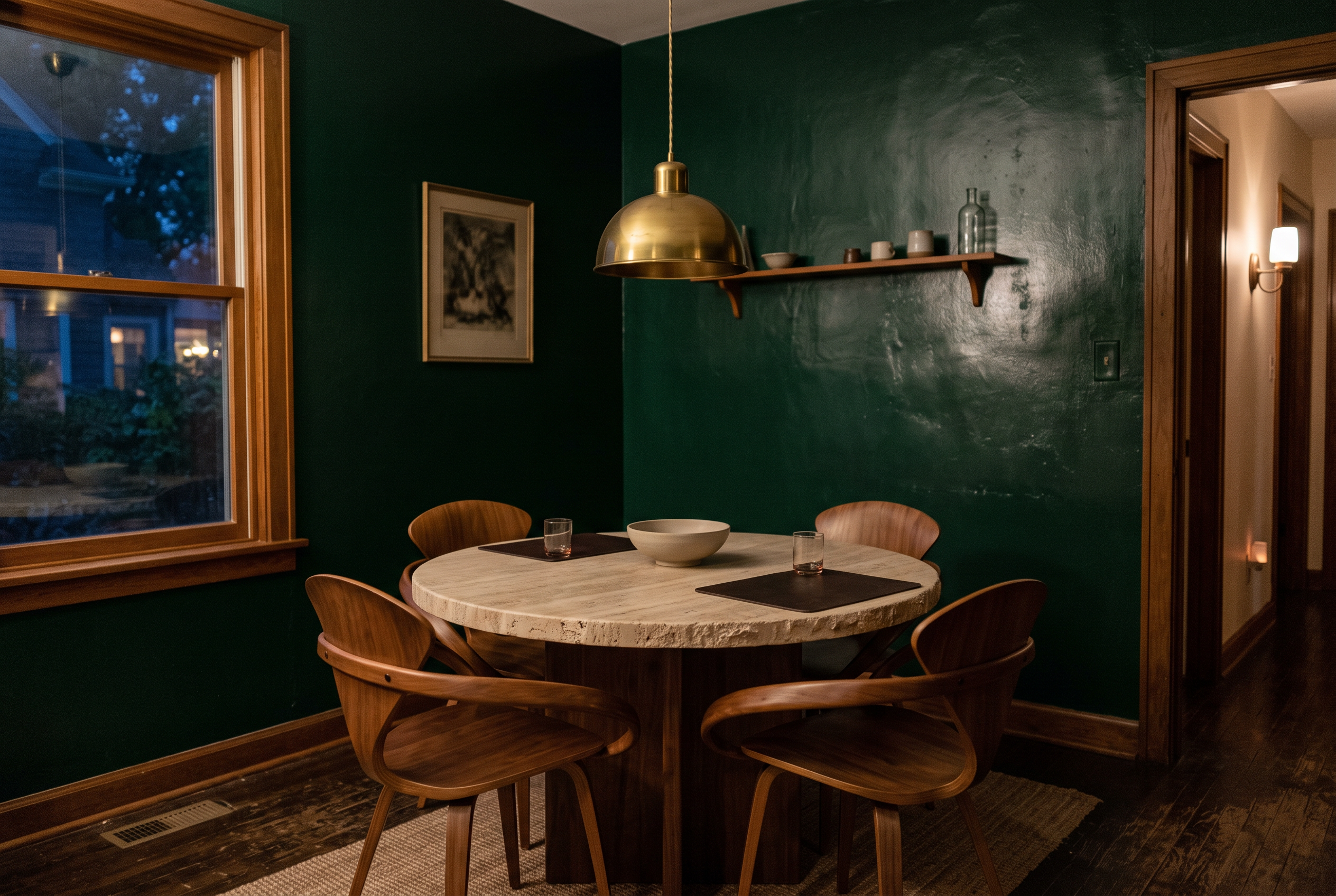
Pinapaganda ng Pagandahin ang Interior ang mga larawan at render ng interior gamit ang mas malinaw na mga materyal, mas malinis na liwanag, at mas pinong detalye. Gamitin ito para paghusayin ang mga larawan ng interior at piliin kung gaano kalapit sa input mo ang magiging resulta.
Hakbang-hakbang
Mag-upload ng larawan sa “Iyong larawan”. Kinakailangan ang field na ito.
Opsyonal na piliin ang “Tapat”, “Balanse” o “Malaya” sa ilalim ng “Katapatan”. Default ang Balanse.
Pindutin ang Run. Awtomatikong ilalapat para sa iyo ang sinubukang recipe.
Ihambing ito sa iyong input gamit ang Compare slider, o buksan ito sa viewer.
Sine-save sa iyong Library ang output na larawan at maaari mo itong i-download. Maaari mo rin itong i-upscale o lagyan ng animation, o gamitin ulit kasama ang parehong mga input.
Mga Tip
Mabuting malaman
Ginagamit
Pagandahin ang interior na larawan para sa presentasyon sa kliyente.

Gawing mas malinaw ang mga materyales sa larawan o render ng interior.
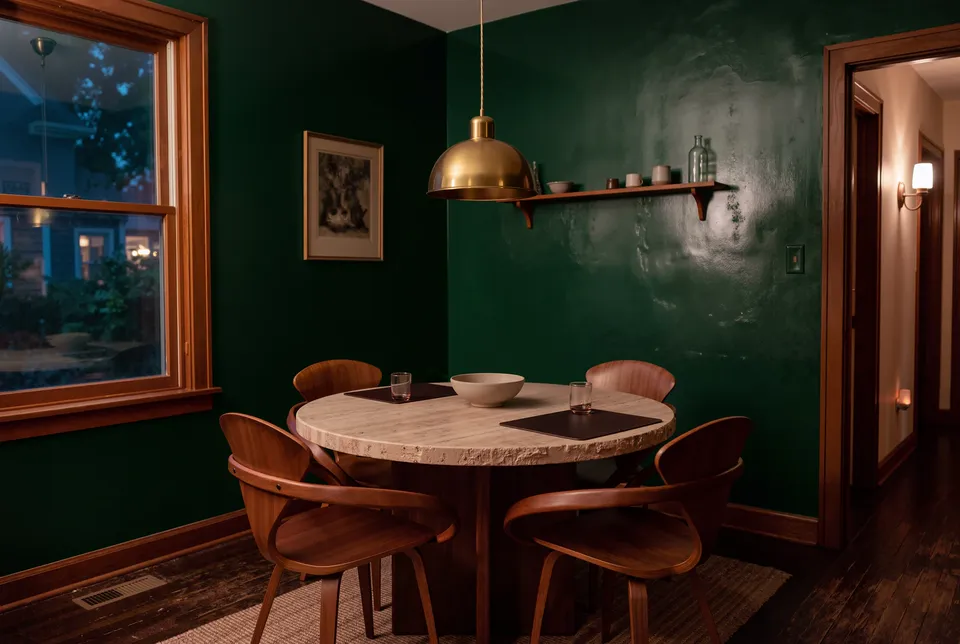
Pagandahin ang ilaw sa larawan ng interior bago ito ibahagi.
Mga tool sa larawan
Mabuting malaman
Gumagawa ito ng larawan na mase-save sa iyong Library at maaari mong i-download.
Pinananatili ng Faithful ang geometry ng na-upload na larawan.
Itinuturing ng Free ang larawan bilang maluwag na panimulang ideya, at minamarkahan bilang konsepto ang resulta.
Oo. Gamitin ang slider na Compare.
Oo. Gumagana rin ito bilang node sa Canvas.
Hindi ka sisingilin. Babalik sa balanse mo ang mga inireserbang credits at makikita sa job card ang refund.
Oo, sa bawat bayad na plan. Sine-save ang mga larawan sa Library mo.
Sine-save sa Library mo ang resulta; kapag pumalya ang run, babalik ang credits.