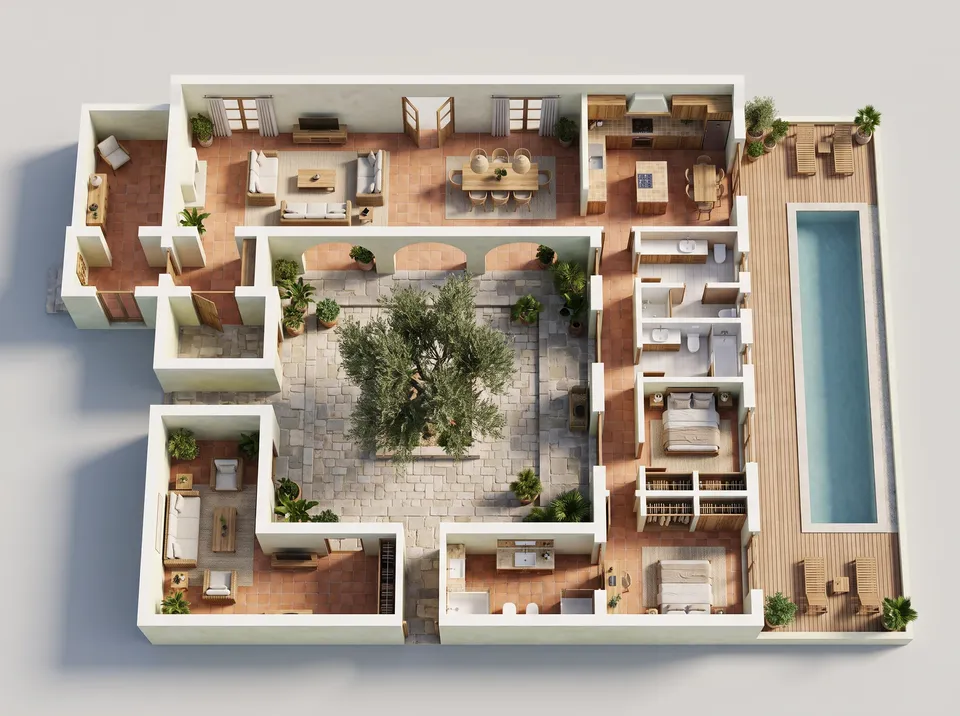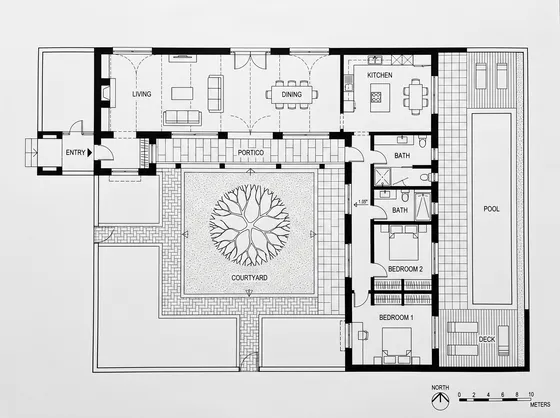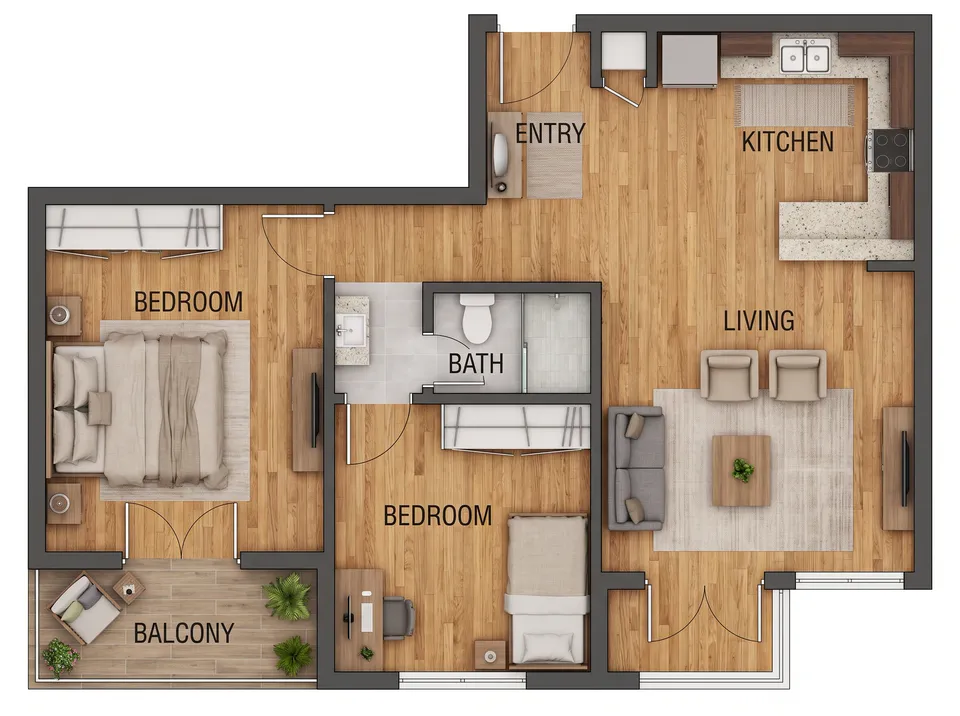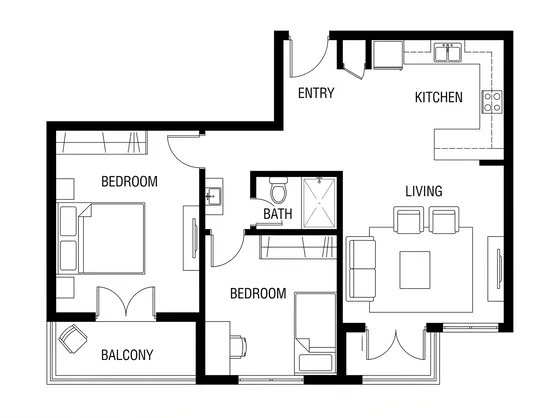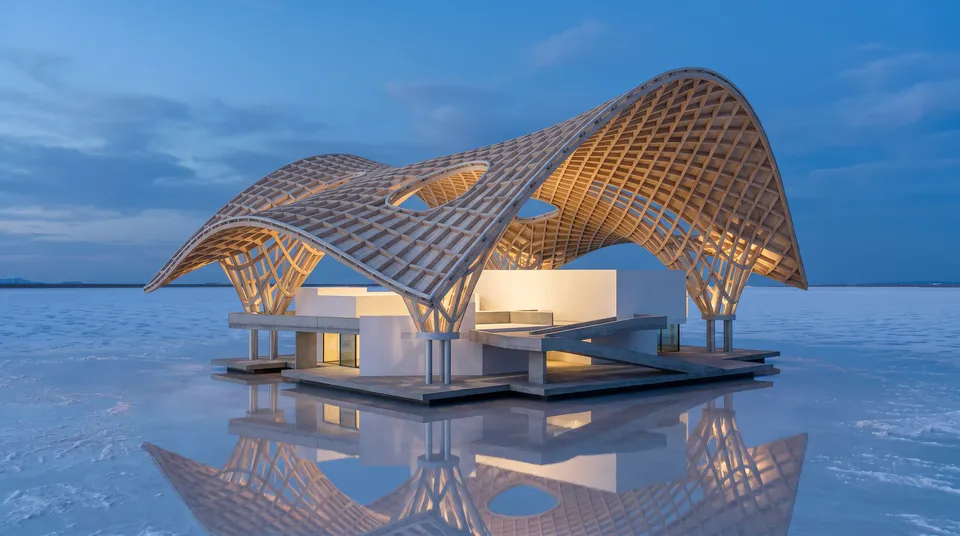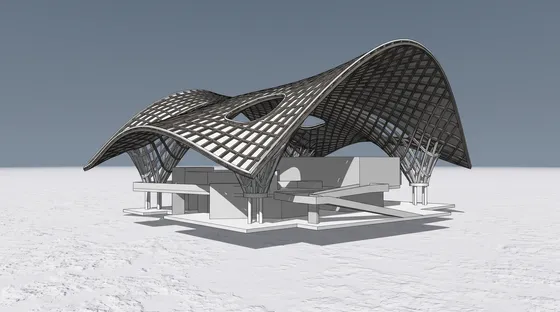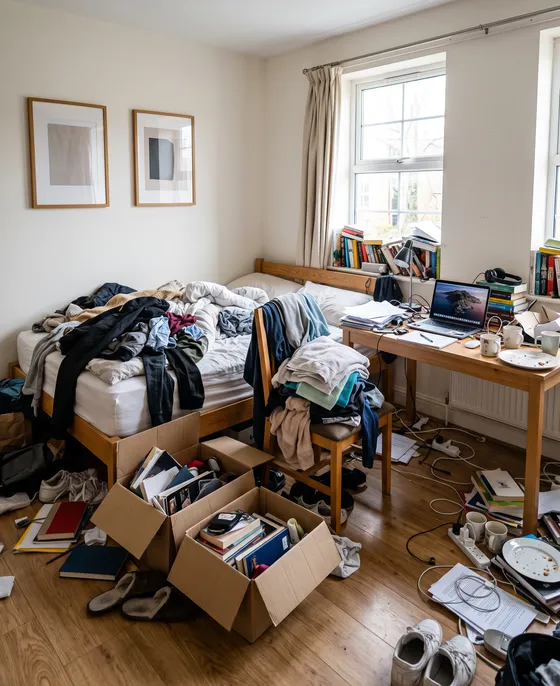
Planșe de prezentare pentru client
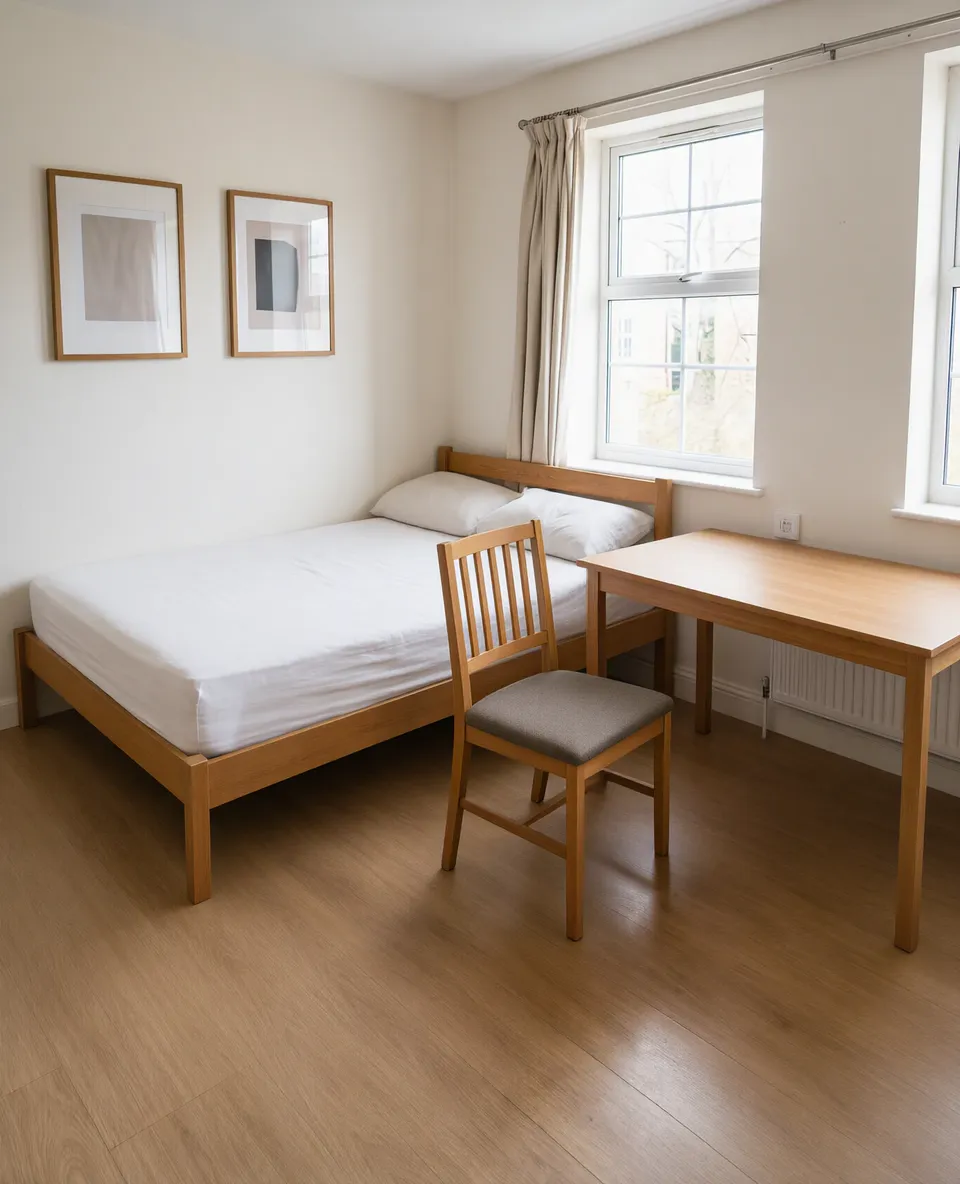
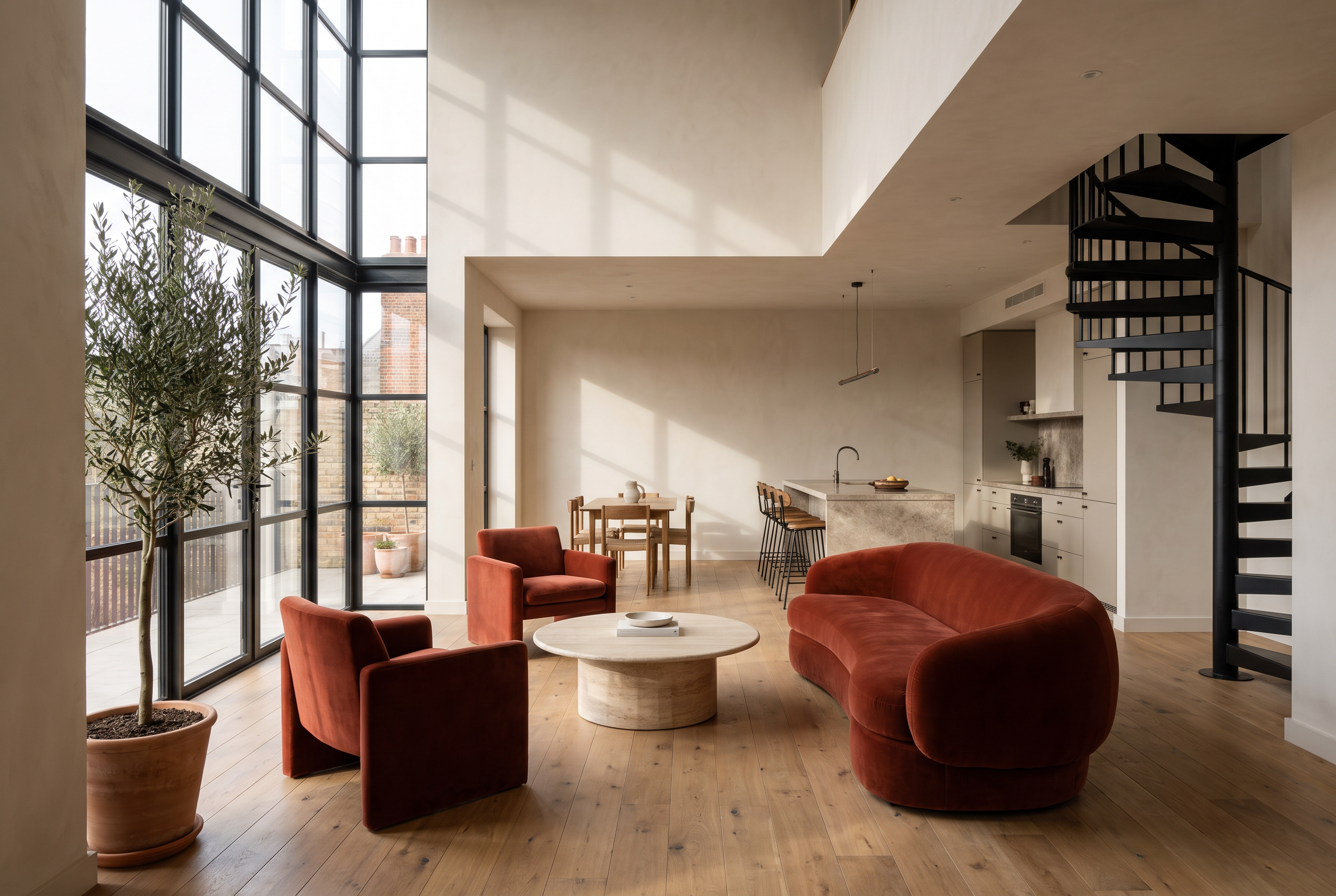
Creați o perspectivă interioară la nivelul ochilor, pornind de la un plan, pentru a discuta un design propus al camerei.
Perspectivă din plan transformă un plan de etaj într-o randare interioară la nivelul ochilor, folosind materialele și mobilierul dvs. ca referințe. Este utilă oricui dorește să vizualizeze un interior dintr-un unghi de cameră prestabilit.
Pas cu pas
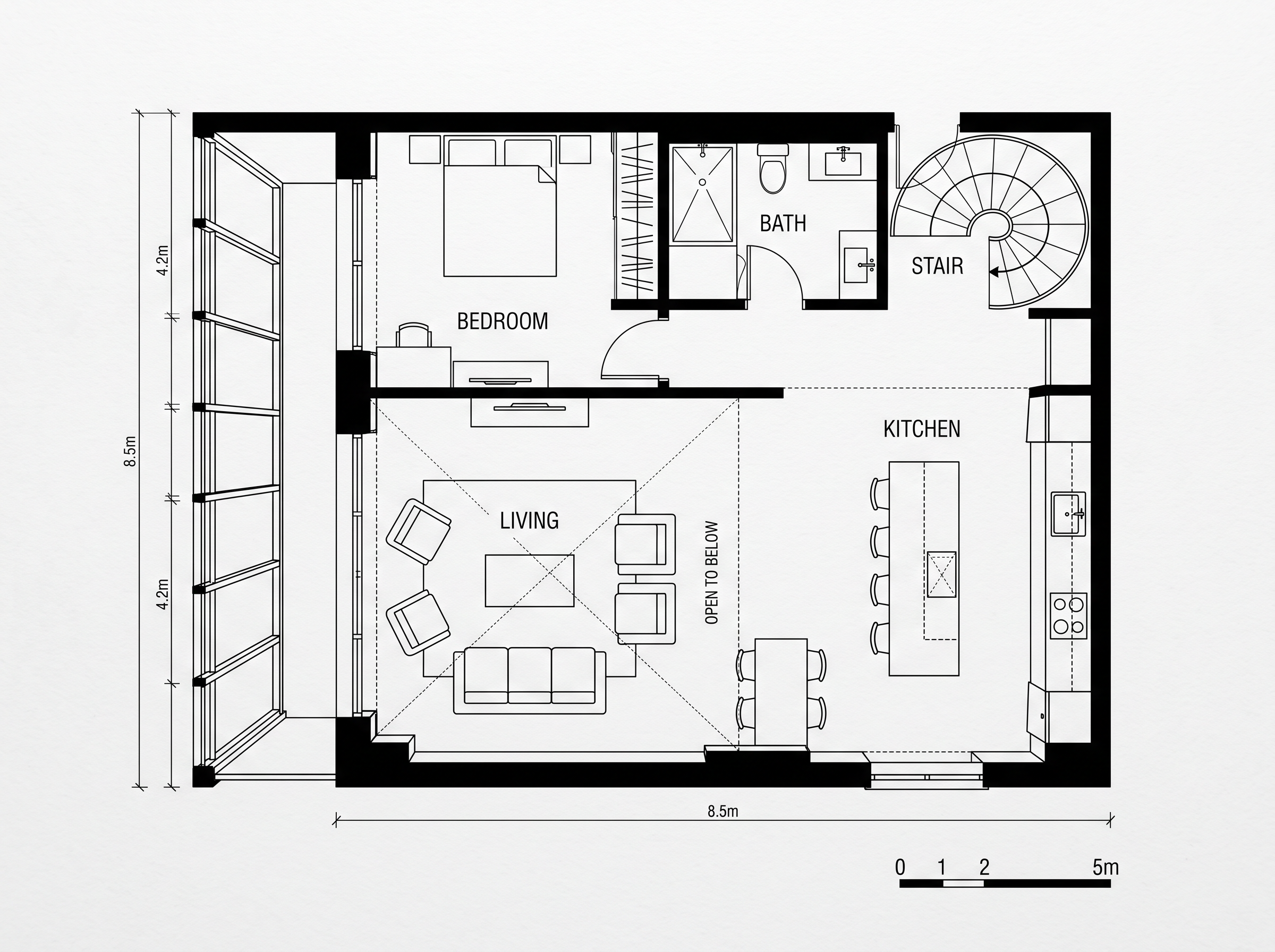
Încărcați o imagine a planului sau o pagină PDF în Floor plan. Exportați fișierul DWG sau DXF ca PDF sau PNG înainte.
Opțional, introduceți Poziția camerei, Încăperea și Perspectiva. Alegeți un obiectiv de 24 mm, 35 mm sau 50 mm și, opțional, setați înălțimea camerei.
Alegeți un stil, un cadru și o rezoluție. Opțional, completați câmpurile Materiale, Mobilier și decor și Notă, apoi adăugați imaginile de referință pe care doriți să le folosiți.
Opțional, alegeți Fidelitate, apoi apăsați Rulează. Rețeta testată este aplicată automat.
Comparați imaginea cu cea introdusă de dvs. folosind glisorul Compare, deschideți-o în vizualizator sau descărcați-o din Library. De asemenea, o puteți mări, anima sau reutiliza cu aceleași date de intrare.
Sfaturi
Bine de știut
În uz
Creați o perspectivă interioară la nivelul ochilor, pornind de la un plan, pentru a discuta un design propus al camerei.
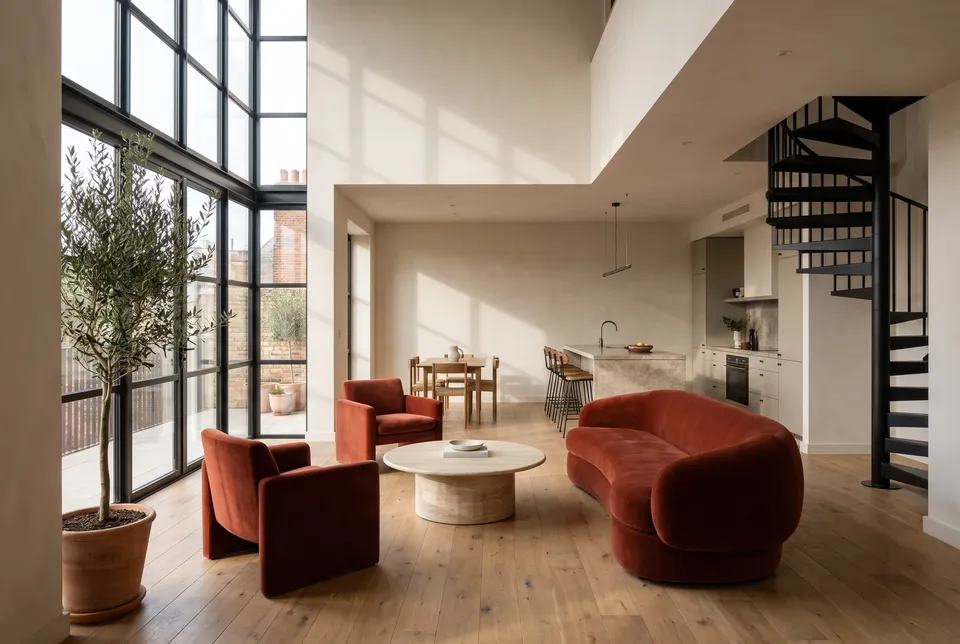
Vizualizați un interior planificat folosind finisajele introduse în Materiale.
Prezentați mobilierul și decorul într-o cameră planificată, pentru a discuta amenajarea.
Generează o vedere dintr-o poziție a camerei aleasă pe plan.
Planuri și prezentări
Bine de știut
Încărcați o imagine a planului sau o pagină PDF. Exportați mai întâi fișierul DWG sau DXF ca PDF sau PNG.
Poziția camerei este opțională. x și y au valori între 0 și 1 pe plan, iar dir este exprimat în grade (0 = dreapta, 90 = jos).
Fidel păstrează geometria imaginii încărcate. Echilibrat este opțiunea implicită. Liber tratează imaginea ca pe un punct de plecare orientativ și marchează rezultatul drept concept.
Imaginea este salvată în Biblioteca dvs. și poate fi descărcată.
Da. Șablonul funcționează și ca nod în Canvas.
Nu plătești nimic. Creditele rezervate revin în soldul tău, iar cardul jobului arată rambursarea.
Da, pe orice plan plătit. Imaginile sunt salvate în Biblioteca ta.
Rezultatul se salvează în Bibliotecă; dacă o rulare eșuează, creditele revin.
Opțional: Poziția camerei · Cameră · Vedere · Înălțimea camerei · Materiale · Mobilier și decorațiuni · Notă · Referință 1 · Referință 2 · Referință 3 · Referință 4 · Referință 5 · Referință 6