Planșe de prezentare pentru client
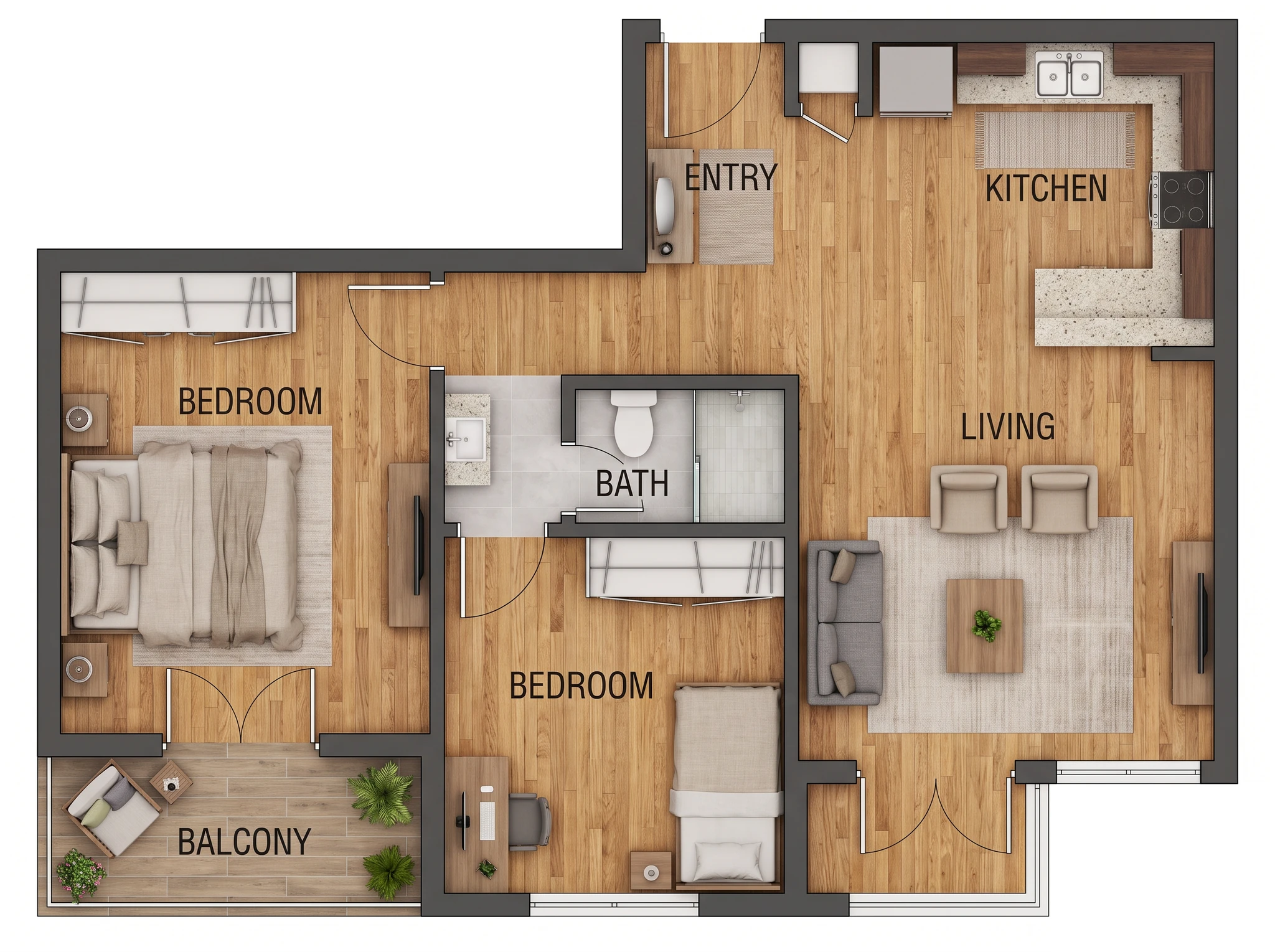
Creați un plan colorat pentru a-l include într-o prezentare de design.
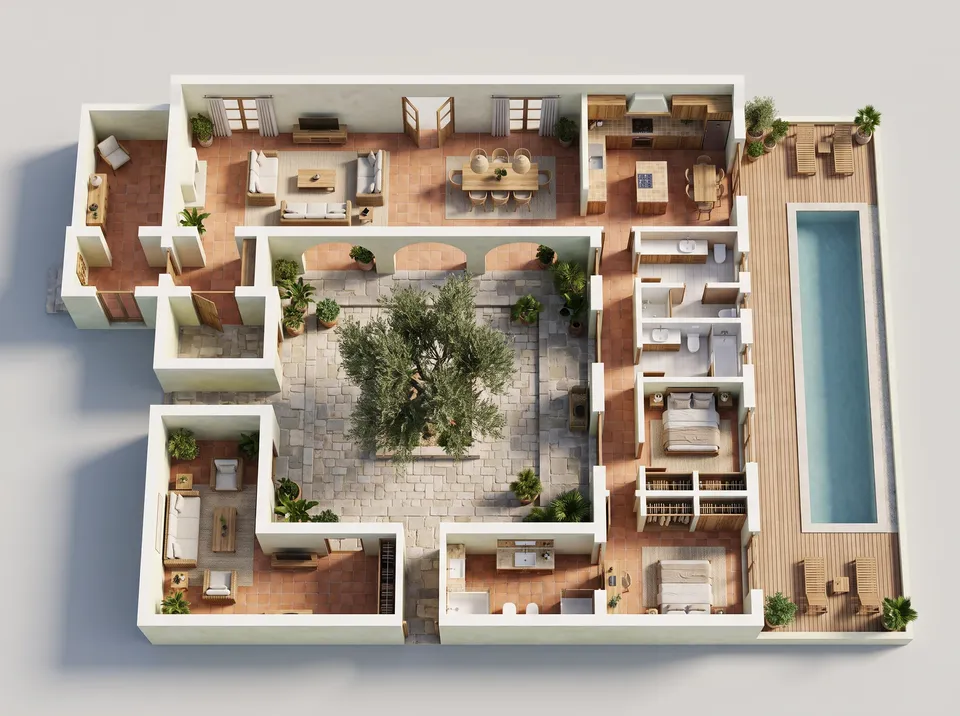
Transformați un plan de etaj, o pagină PDF sau o schiță într-un plan de prezentare colorat. Alegeți un aspect și un stil pentru prezentări către clienți, anunțuri sau evaluări de design.
Pas cu pas
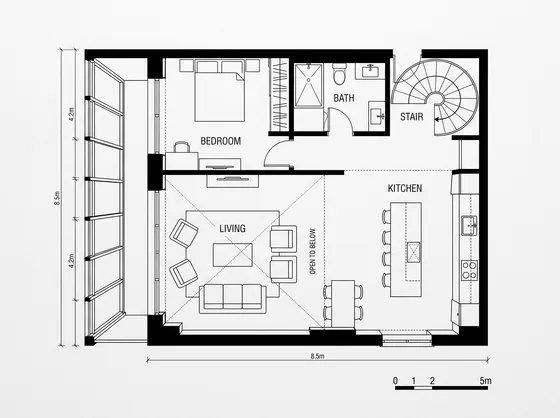
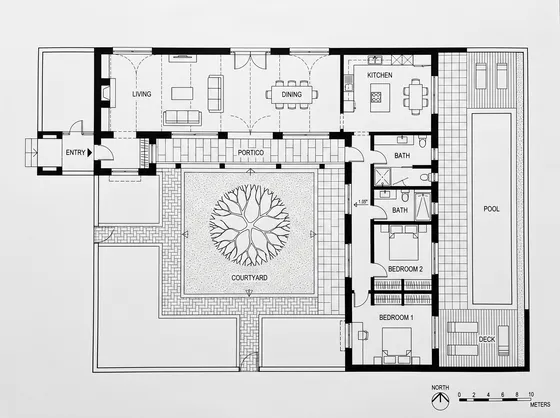
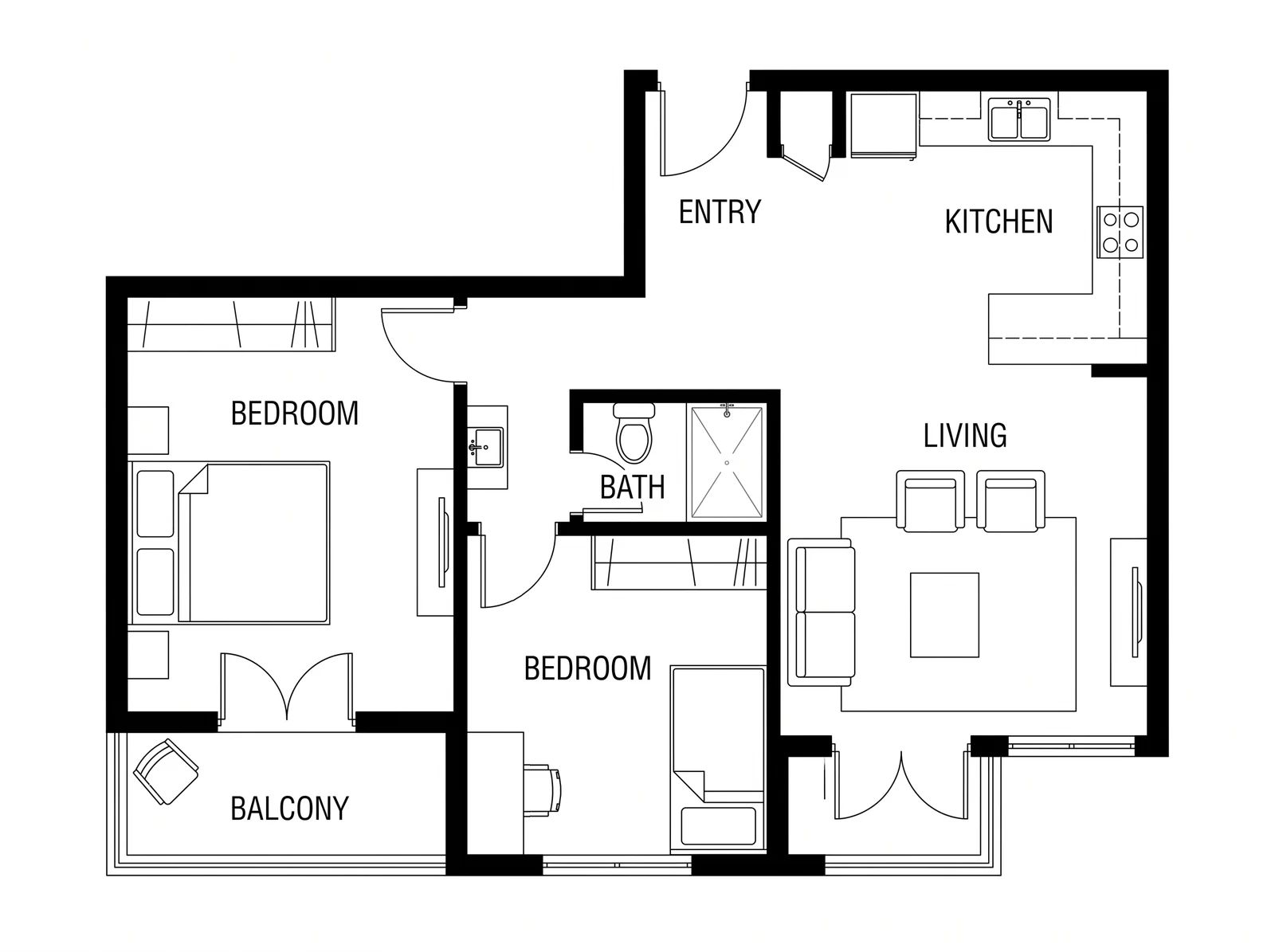
Încărcați o imagine a planului dvs. de etaj sau o pagină PDF în „Plan de etaj”. Pentru DWG sau DXF, exportați mai întâi fișierul în format PDF sau PNG.
Selectați un „aspect”: color 2D, texturat 2D, vedere de sus 3D sau perspectivă 3D. Apoi alegeți un „stil”, precum modern, natural cald sau scandinav.
Alegeți „Etichete”: fără text, denumiri de camere sau denumiri + m². Opțional, activați „Mobilați camerele goale” dacă doriți să fie mobilate camerele goale.
Alegeți o „Rezoluție”. Opțional, completați câmpul „Camere” sau „Notă” și încărcați până la trei mostre de material în „Mostră de material 1”, „Mostră de material 2” și „Mostră de material 3”.
Opțional, selectați „Fidelitate”, apoi apăsați pe Run. Rețeta testată este aplicată automat, iar rezultatul este salvat ca imagine în Biblioteca dvs.
Folosiți glisorul de comparare pentru a compara rezultatul cu imaginea de intrare sau deschideți-l în vizualizator. De asemenea, îl puteți descărca, îi puteți mări rezoluția, îl puteți anima sau îl puteți reutiliza cu aceleași intrări.
Sfaturi
Bine de știut
În uz
Creați un plan colorat pentru a-l include într-o prezentare de design.

Pregătiți un plan de prezentare pentru a însoți anunțul de închiriere.
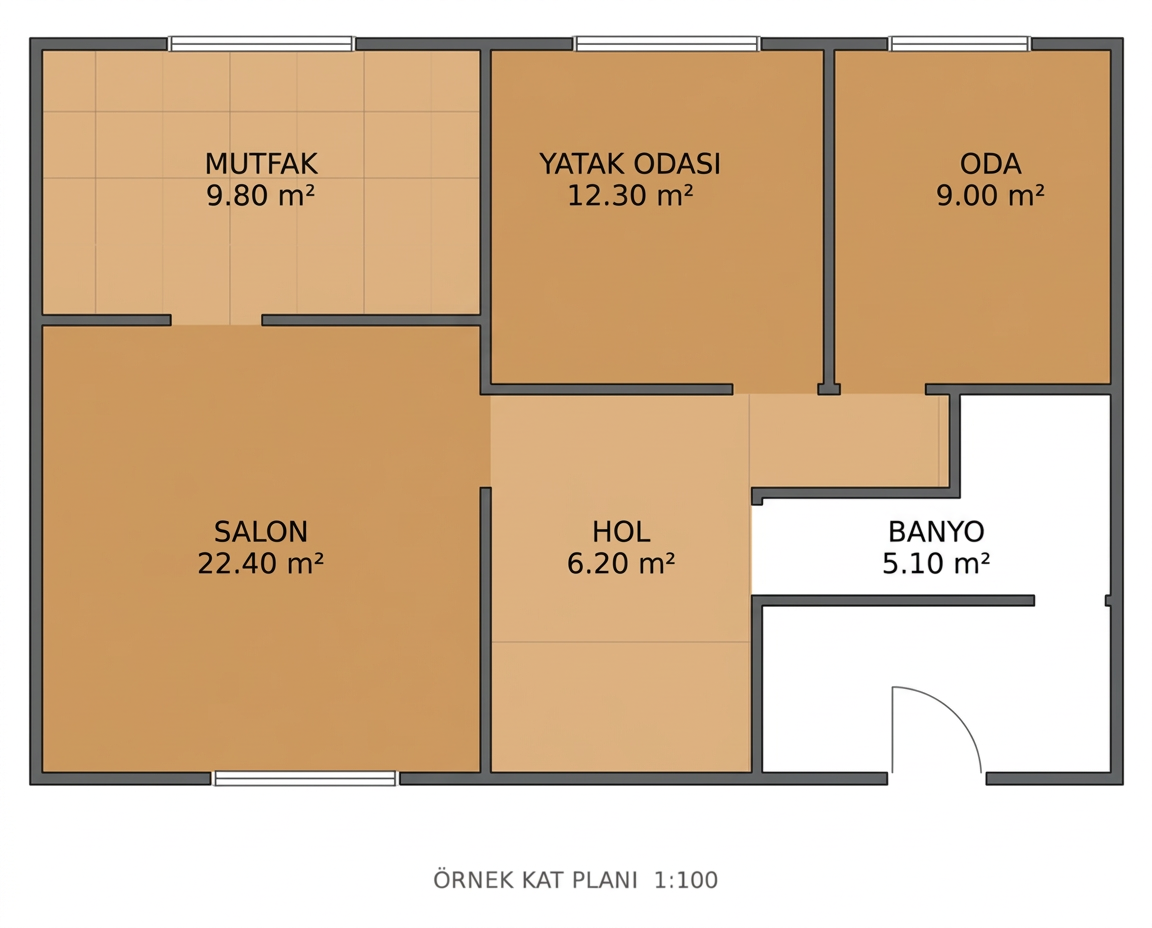
Afișați un plan de etaj într-un stil selectat pentru un concept de design.
Planuri și prezentări
Bine de știut
Încărcați o imagine a planului sau o pagină PDF. Exportați mai întâi fișierul DWG sau DXF în format PDF sau PNG.
„Fidel” păstrează geometria imaginii încărcate. „Echilibrat” este opțiunea implicită. „Liber” tratează imaginea ca pe un punct de plecare orientativ și marchează rezultatul drept concept.
Rezultatul este o imagine salvată în Bibliotecă, de unde o puteți descărca.
Da. Folosiți glisorul de comparare pentru a le compara.
Da. Șablonul funcționează și ca nod în Canvas.
Nu plătești nimic. Creditele rezervate revin în soldul tău, iar cardul jobului arată rambursarea.
Da, pe orice plan plătit. Imaginile sunt salvate în Biblioteca ta.
Rezultatul se salvează în Bibliotecă; dacă o rulare eșuează, creditele revin.