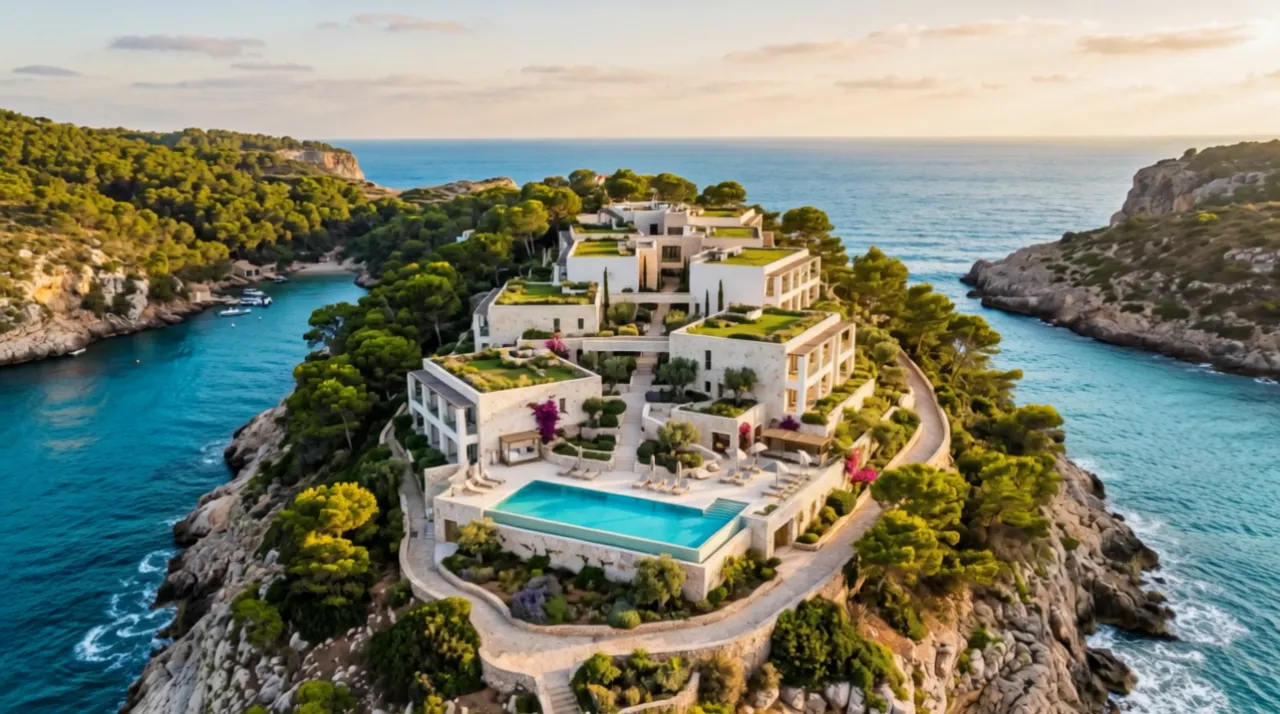
Prezentare pentru client
Partajați cu un client o vizualizare animată a exteriorului unei clădiri propuse.
Transformați o randare exterioară într-un clip video cu o mișcare lentă și constantă a dronei. Folosiți-o pentru a prezenta un proiect arhitectural sau pentru a anima mai mult vizualizarea unei clădiri.
Pas cu pas
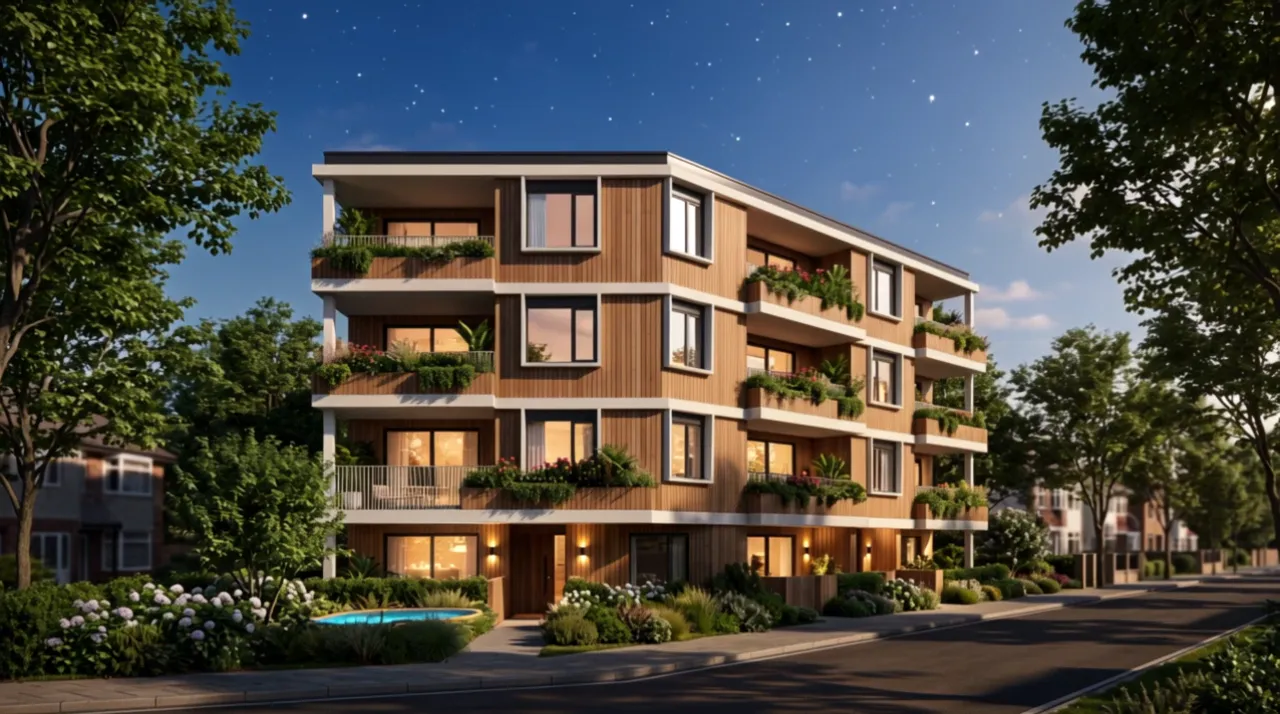
Încărcați imaginea în Randare exterioară. Această imagine este obligatorie și reprezintă cadrul de început.
La Mișcarea camerei, alegeți Orbitare, Dezvăluire ascendentă sau Apropiere. Această opțiune este facultativă.
La Durată, alegeți 5 s sau 10 s. Această alegere este opțională.
La Fidelity, alegeți Faithful, Balanced sau Free. Balanced este opțiunea implicită. Faithful păstrează geometria; Free tratează imaginea ca pe un punct de plecare orientativ și marchează rezultatul drept concept.
Apăsați pe Rulează. Comparați rezultatul cu imaginea inițială folosind glisorul Compară, deschideți-l în vizualizator și descărcați clipul video din Biblioteca dvs. De asemenea, puteți mări rezoluția sau anima rezultatul ori îl puteți reutiliza cu aceleași intrări.
Sfaturi
Bine de știut
În uz
Partajați cu un client o vizualizare animată a exteriorului unei clădiri propuse.
Analizați cum se prezintă un design exterior într-o scurtă mișcare a camerei.
Adăugați un clip video cu exteriorul unei clădiri în materialul de prezentare.
Arhitectură
Bine de știut
Încărcați o randare exterioară în Exterior render. Este obligatorie și servește drept cadru de început.
Opțiunile de mișcare ale camerei sunt Orbitare, Dezvăluire ascendentă și Apropiere.
Faithful păstrează geometria imaginii încărcate.
Clipul video este salvat în Biblioteca dvs. și poate fi descărcat.
Nu plătești nimic. Creditele rezervate revin în soldul tău, iar cardul jobului arată rambursarea.
Da, pe orice plan plătit. Clipurile sunt salvate în Biblioteca ta.
Rezultatul se salvează în Bibliotecă; dacă o rulare eșuează, creditele revin.
Folosiți o randare exterioară cu suficient spațiu în jurul clădirii pentru ca camera să se poată deplasa.