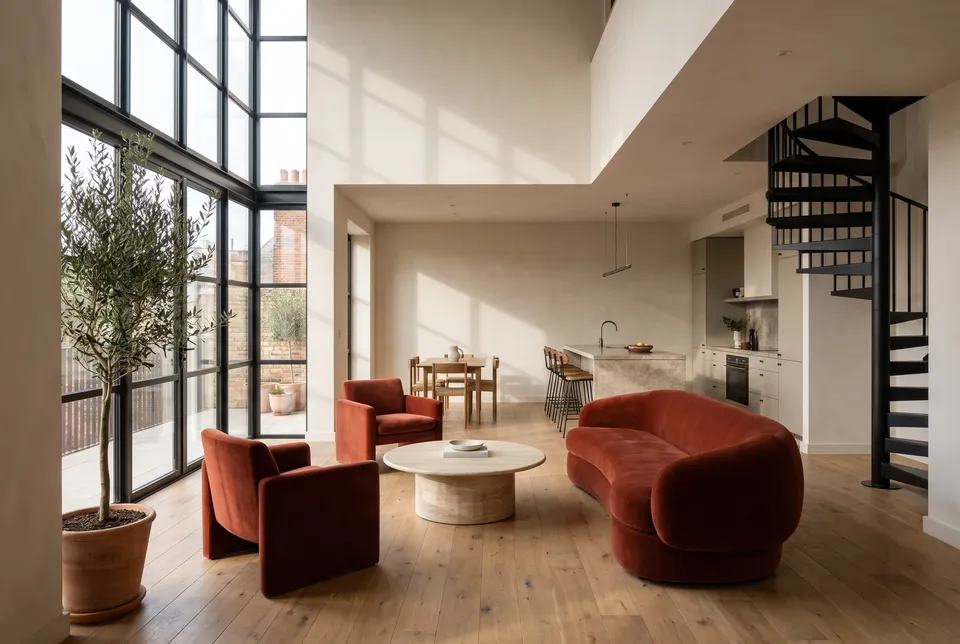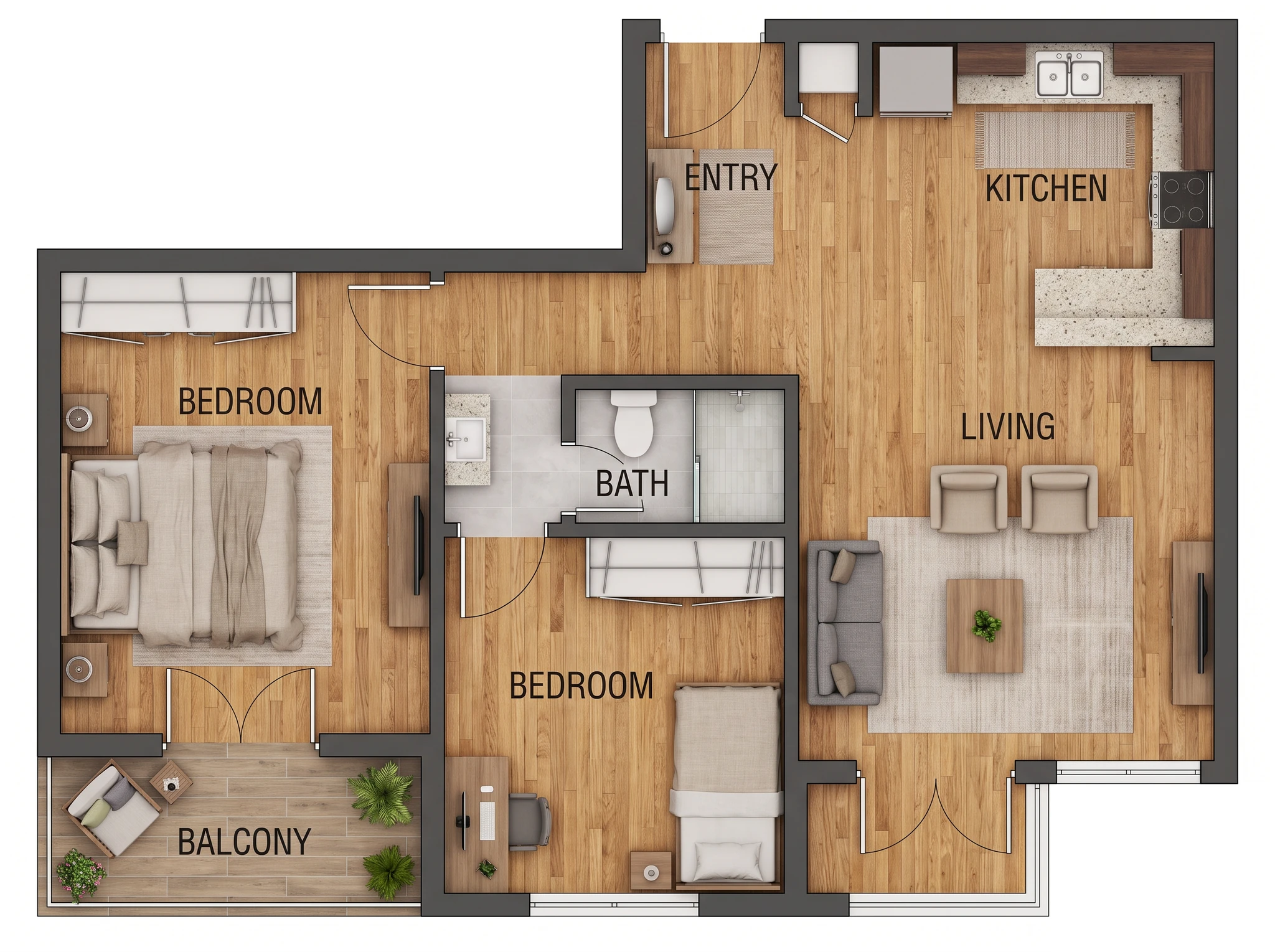
Prezentációs táblák az ügyfélnek
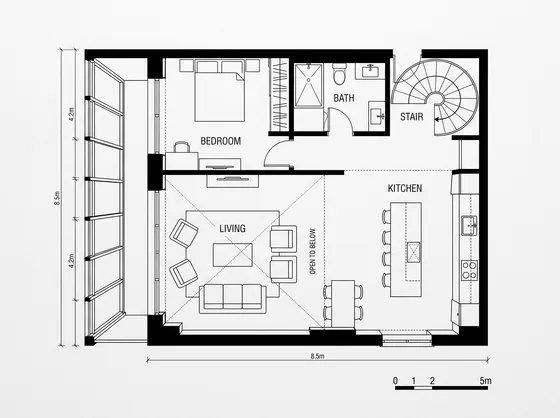
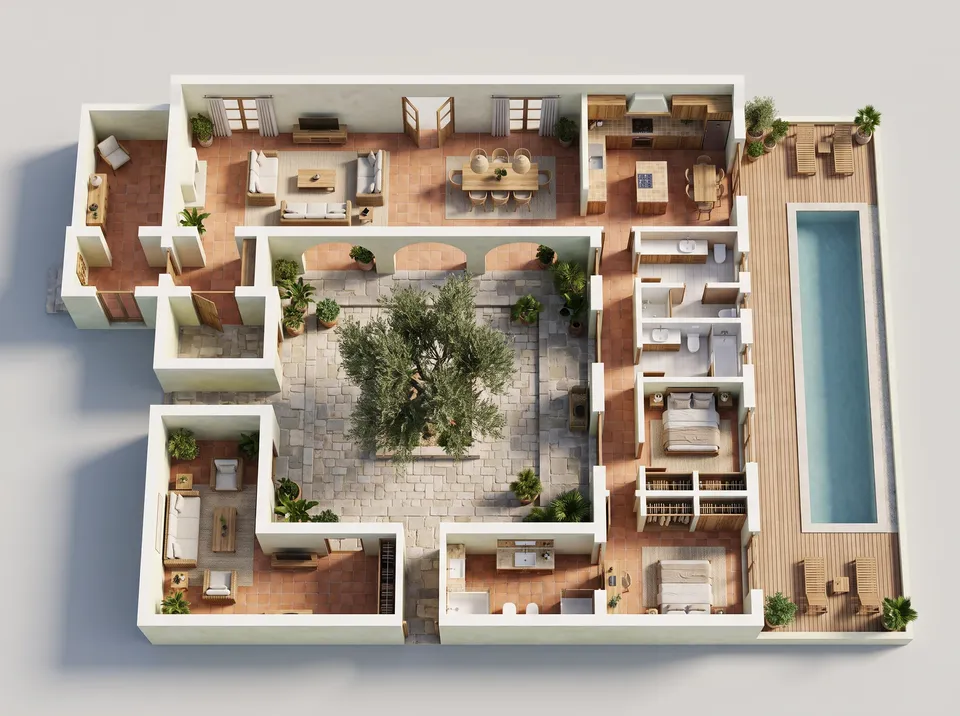
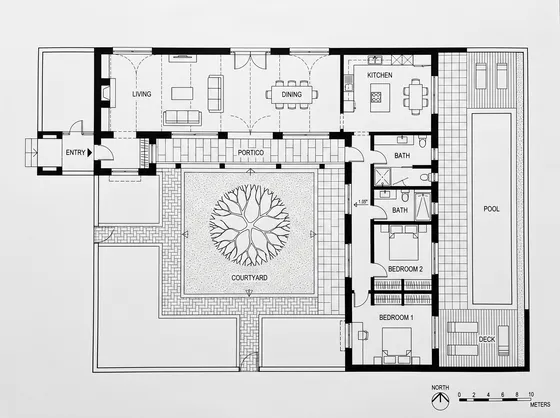
Készítsen színezett alaprajzot a tervbemutatóba.
Alakítson át egy alaprajzot, PDF-oldalt vagy vázlatot színes prezentációs tervvé. Válasszon megjelenést és stílust az ügyfélprezentációkhoz, hirdetésekhez vagy tervértékelésekhez.
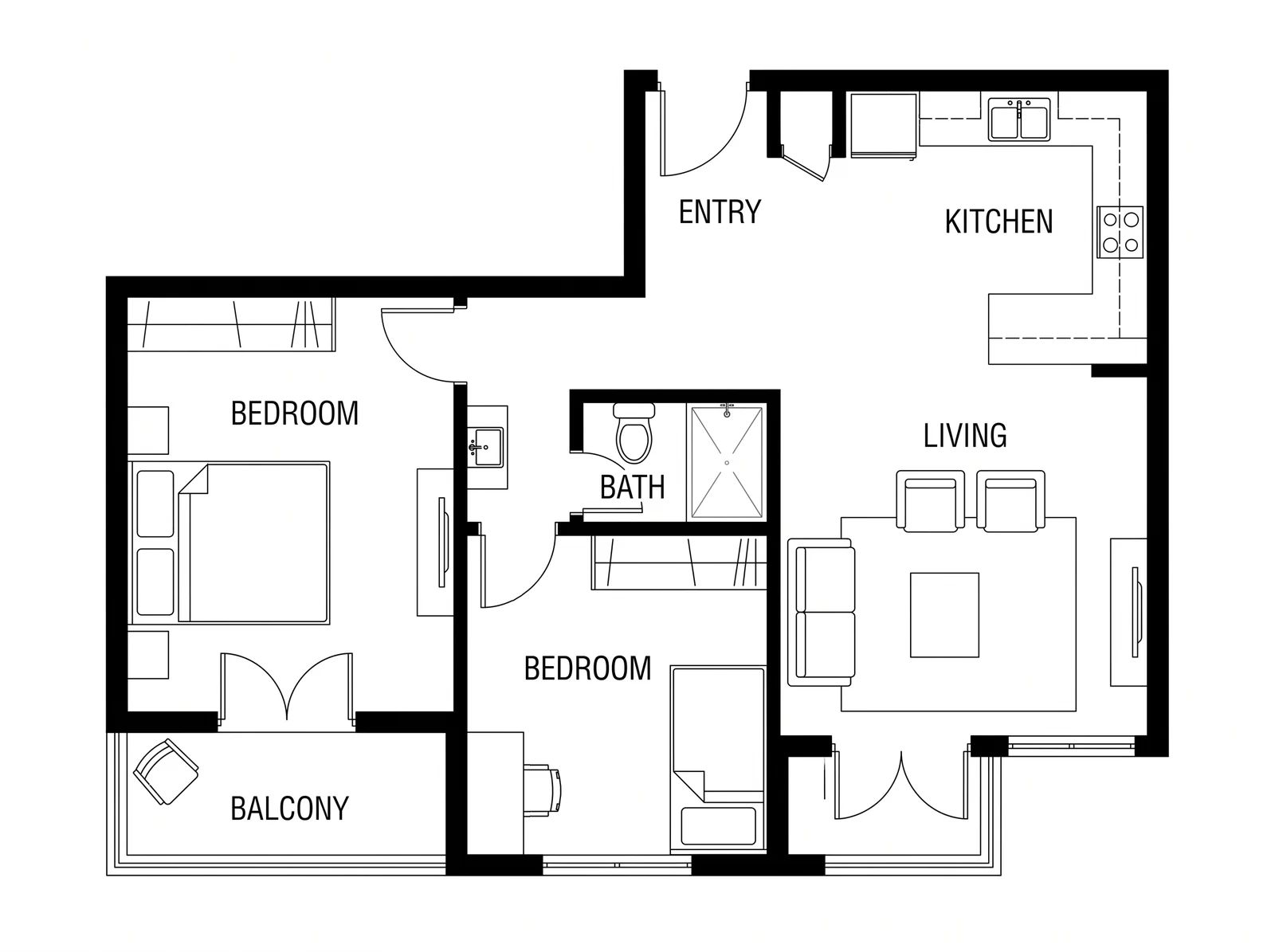
Lépésről lépésre
Töltsön fel egy képet az alaprajzáról vagy egy PDF-oldalt az „Alaprajz” mezőbe. DWG vagy DXF esetén először exportálja PDF- vagy PNG-formátumba.
Válasszon egy „Megjelenést”: 2D színes, 2D texturált, 3D felülnézet vagy 3D perspektíva. Ezután válasszon egy „Stílust”, például Modern, Meleg és természetes vagy Skandináv.
Válassza ki a „Címkék” lehetőséget: nincs szöveg, helyiségnevek vagy nevek + m². Ha szeretné berendezni az üres helyiségeket, kapcsolja be a „Üres helyiségek berendezése” opciót.
Válassza ki a „Felbontás” értékét. Opcionálisan töltse ki a „Helyiségek” vagy a „Megjegyzés” mezőt, és töltsön fel legfeljebb három anyagmintát az „1. anyagminta”, „2. anyagminta” és „3. anyagminta” mezőbe.
Opcionálisan válassza ki a „Fidelity” lehetőséget, majd kattintson a Futtatás gombra. A tesztelt recept automatikusan alkalmazásra kerül, az eredmény pedig képként mentődik a Könyvtárba.
Hasonlítsa össze az eredményt a bemenettel az Összehasonlítás csúszkával, vagy nyissa meg a megtekintőben. Le is töltheti, felskálázhatja, animálhatja, vagy újra felhasználhatja ugyanazokkal a bemeneti beállításokkal.
Tippek
Jó tudni
Használatban
Készítsen színezett alaprajzot a tervbemutatóba.

Készítsen prezentációs tervet a bérlemény hirdetéséhez.
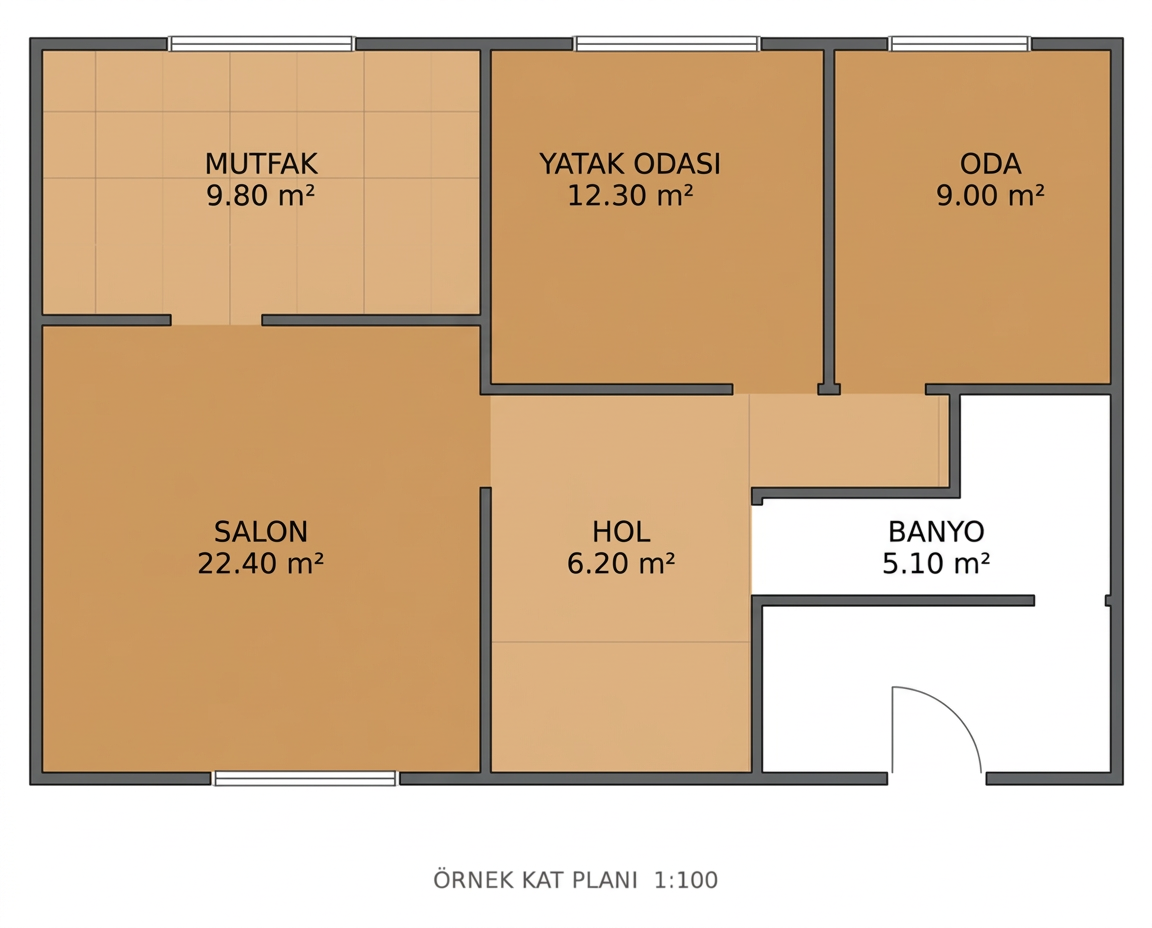
Mutassa be az alaprajzot a tervkoncepcióhoz kiválasztott stílusban.
Tervezés és prezentáció
Jó tudni
Töltsön fel egy alaprajzképet vagy egy PDF-oldalt. A DWG- vagy DXF-fájlt először exportálja PDF- vagy PNG-formátumba.
A „Hű” megőrzi a feltöltött kép geometriáját. A „Kiegyensúlyozott” az alapértelmezett beállítás. A „Szabad” laza kiindulóötletként kezeli a képet, az eredményt pedig koncepcióként jelöli.
A kimenet a Könyvtárába mentett kép, ahonnan letöltheti.
Igen. Hasonlítsa össze őket az Összehasonlítás csúszkával.
Igen. A sablon a Canvas egyik csomópontjaként is használható.
Nem kell fizetned. A lefoglalt kredit visszakerül az egyenlegedre, a feladatkártyán pedig látod a visszatérítést.
Igen, minden fizetős csomagban. A képek a Könyvtáradba kerülnek.
Az eredmény a Könyvtáradba kerül; ha egy futtatás sikertelen, a kredit visszajár.