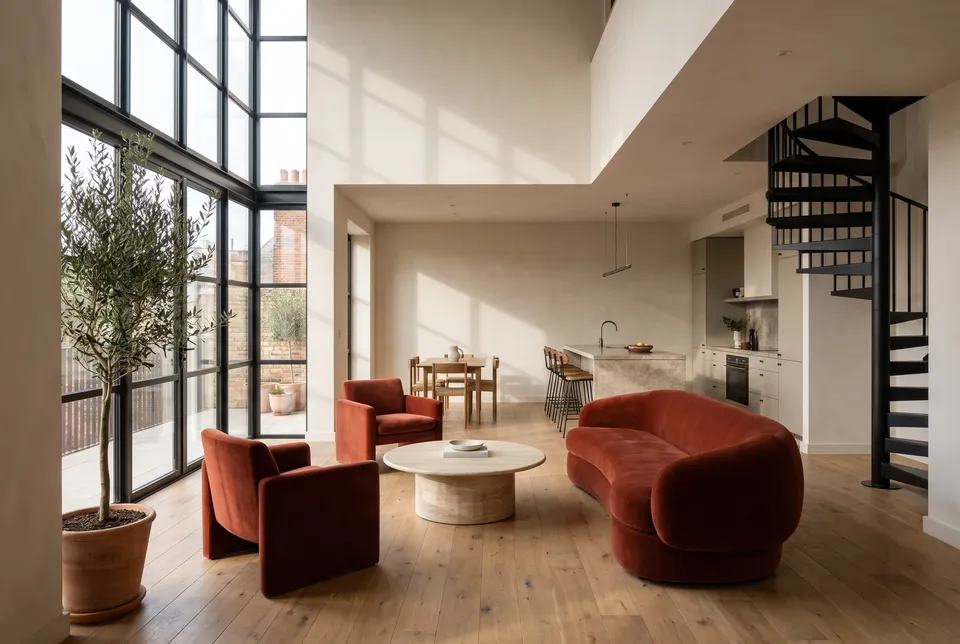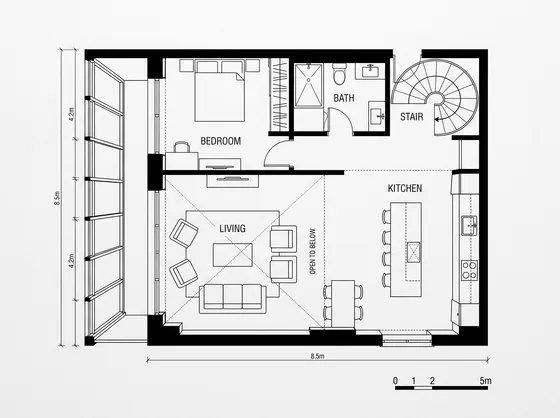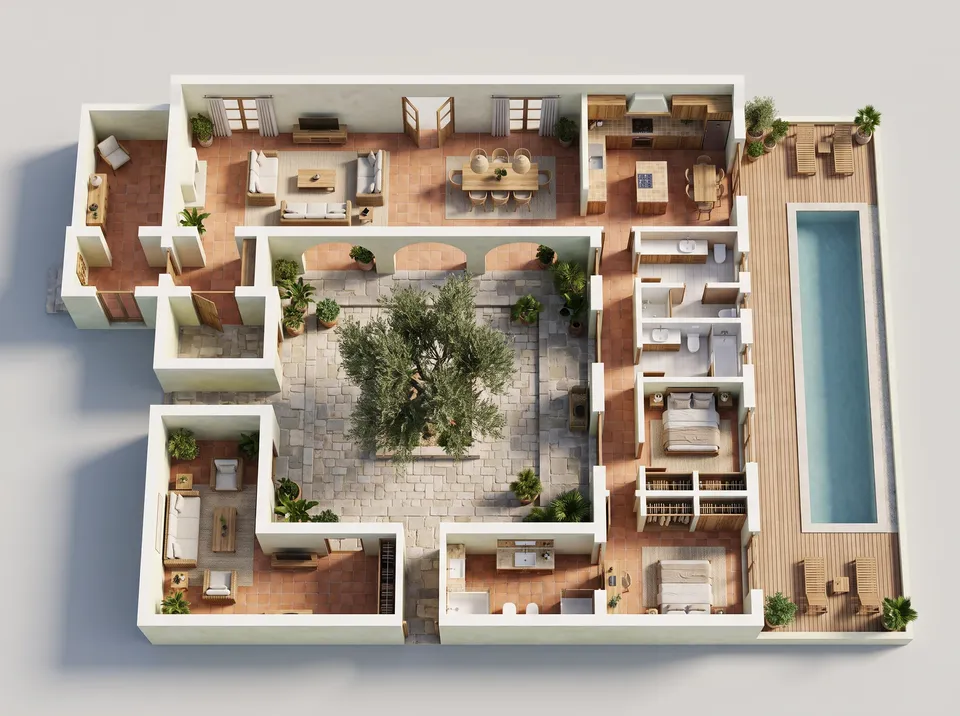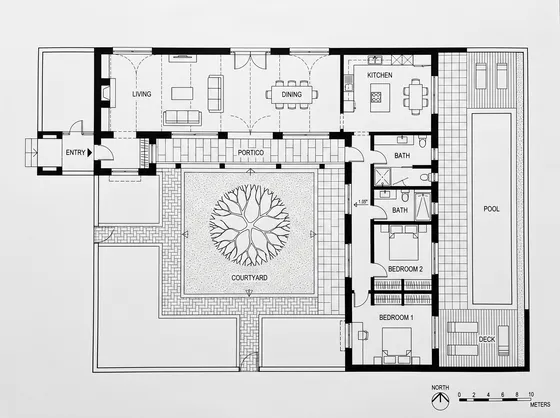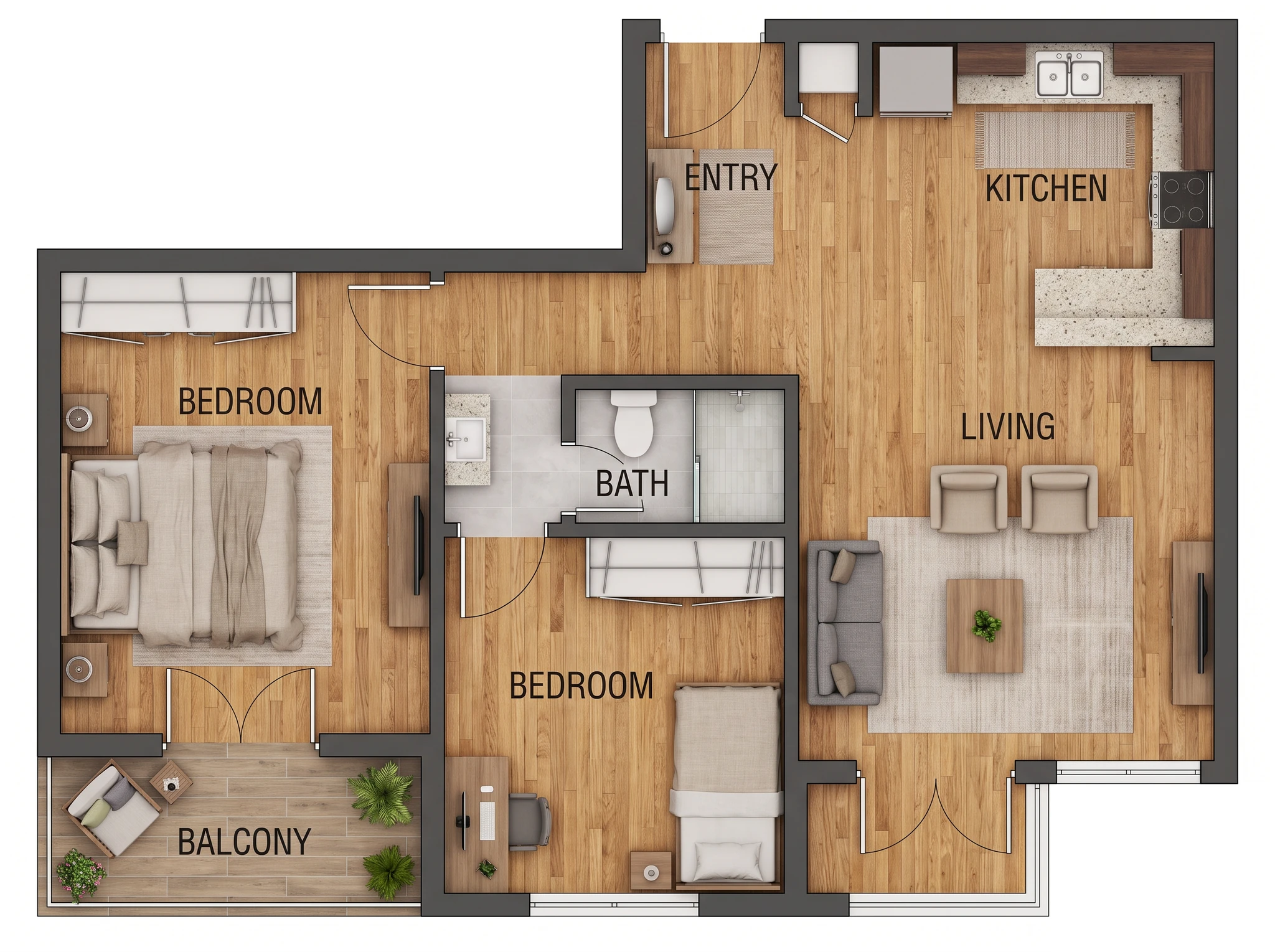
לוחות להצגה ללקוח
יצירת תוכנית צבעונית לשילוב במצגת עיצוב.
הפכו תוכנית קומה, עמוד PDF או סקיצה לתוכנית צבעונית להצגה. בחרו מראה וסגנון להצגות ללקוחות, לפרסומי נכסים או לביקורות עיצוב.
צעד אחר צעד
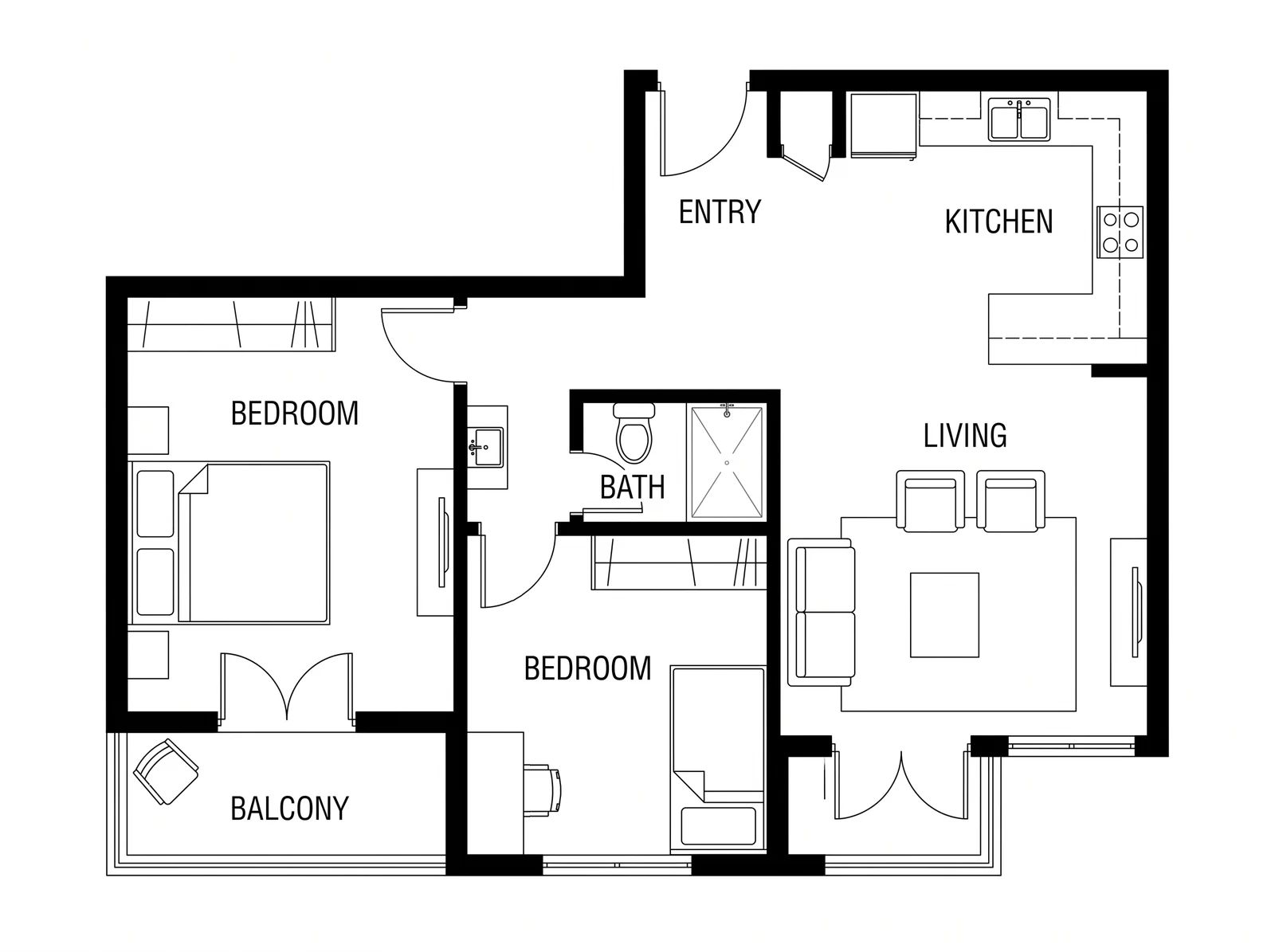
העלו תמונה של תוכנית הקומה שלכם או עמוד PDF ב״תוכנית קומה״. לקובץ DWG או DXF, ייצאו אותו קודם כ-PDF או כ-PNG.
בחרו מראה: צבע 2D, 2D עם טקסטורה, מבט עליון 3D או פרספקטיבה 3D. לאחר מכן בחרו סגנון, כמו מודרני, חמים וטבעי או סקנדינבי.
בחרו ב״תוויות״: ללא טקסט, שמות חדרים או שמות + מ״ר. אם רוצים לרהט חדרים ריקים, הפעילו את האפשרות ״ריהוט חדרים ריקים״.
יש לבחור "רזולוציה". אפשר למלא את "חדרים" או את "הערה", ולהעלות עד שלוש דוגמאות של חומרים בשדות "דוגמת חומר 1", "דוגמת חומר 2" ו"דוגמת חומר 3".
אפשר לבחור גם ב״נאמנות״, ואז ללחוץ על ״הרצה״. המתכון שנבדק ייושם עבורכם, והתוצאה תישמר כתמונה בספרייה שלכם.
השתמשו במחוון ההשוואה כדי להשוות בין התוצאה לקלט, או פתחו אותה במציג. אפשר גם להוריד, לשדרג את הרזולוציה, להנפיש או להשתמש בה שוב עם אותם קלטים.
טיפים
טוב לדעת
בשימוש
יצירת תוכנית צבעונית לשילוב במצגת עיצוב.

הכינו תוכנית למצגת שתלווה מודעת השכרה.
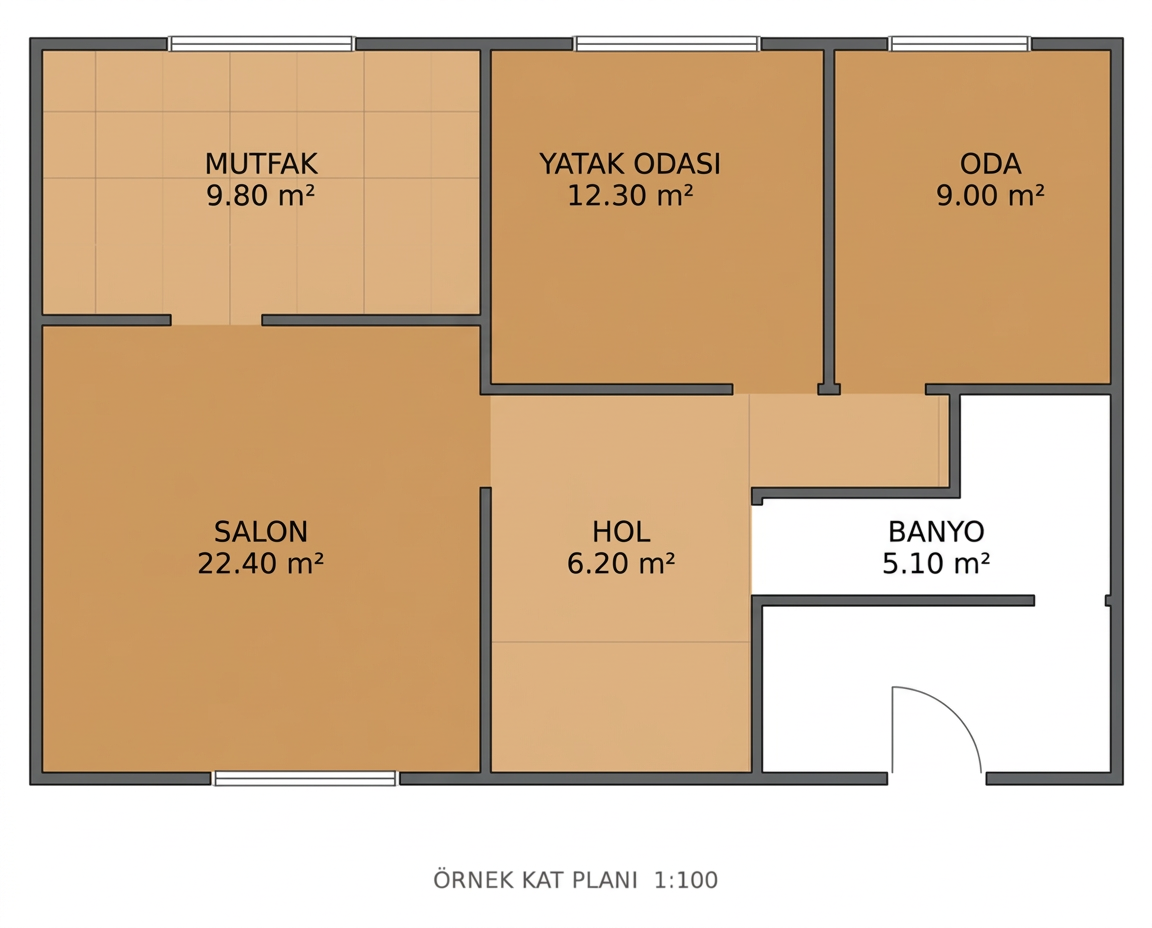
הצגת תוכנית קומה בסגנון שנבחר עבור קונספט עיצובי.
תכנון ומצגות
טוב לדעת
מעלים תמונת תוכנית או עמוד מתוך קובץ PDF. מייצאים קובץ DWG או DXF ל-PDF או ל-PNG לפני כן.
„נאמן” שומר על הגיאומטריה של התמונה שהועלתה. „מאוזן” הוא ברירת המחדל. „חופשי” מתייחס לתמונה כרעיון ראשוני בלבד ומסמן את התוצאה כקונספט.
הפלט הוא תמונה שנשמרת בספרייה שלכם, ומשם אפשר להוריד אותה.
כן. השתמשו במחוון ההשוואה כדי להשוות ביניהם.
כן. התבנית פועלת גם כצומת ב-Canvas.
אין חיוב. הקרדיטים השמורים חוזרים ליתרה שלך וכרטיס העבודה מציג את ההחזר.
כן, בכל מסלול בתשלום. התמונות נשמרות בספרייה שלך.
התוצאה נשמרת בספרייה שלך; אם הרצה נכשלת, הקרדיטים חוזרים.
אופציונלי: ריהוט חדרים ריקים · חדרים · הערה · דוגמת חומר 1 · דוגמת חומר 2 · דוגמת חומר 3