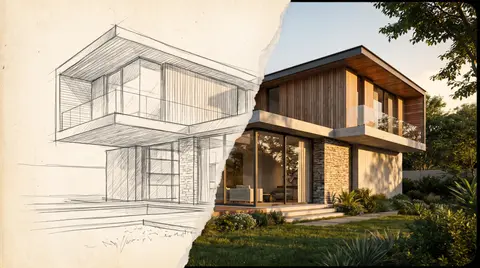
Mabilis pa ring paraan para pag-isipan ang isang gusali ang paggawa ng sketch. Ginagawang larawang handa nang ipakita sa kliyente ng workflow na ito ang sketch mo nang hindi binabago ang iginuhit mo.
1. Kunin ang sketch
Puwede na ang kuha ng papel gamit ang telepono. Puwede rin ang line export mula sa SketchUp o pahina ng PDF. Makakatulong ang mga ito:
- Kuhanan nang diretso at pantay ang liwanag para hindi magmukhang kurbado ang papel.
- Padilimin ang mahahalagang linya: mga bukasan, gilid ng bubong, at linya ng lupa.
- I-crop hanggang sa drawing lang; magiging bakanteng langit ang bakanteng bahagi ng papel.
2. Patakbuhin ang template
Buksan ang template na Sketch → Render at idagdag ang larawan. Pumili ng estilo at oras ng araw. Panatilihing naka-on ang Panatilihin ang mga linya sa unang run para sundan ng modelo ang geometry mo.
Makikita ang presyo sa button na Run bago ka magsimula.
3. Baguhin ang liwanag, hindi ang drawing
Kapag tama na ang massing, isang bagay lang ang baguhin sa bawat run:
- Oras ng araw: golden hour para sa mainit na dating, blue hour para sa glazing, at maulap na panahon para makita nang tapat ang mga materyales.
- Estilo: binabago ng warm minimal, Nordic o brutalist ang palette at mga materyales.
- Mga tala: magdagdag ng maiikling tagubilin gaya ng
olive trees in the foreground o wet pavement.
4. I-edit ang mga detalye gamit ang mga salita
Para sa maliliit na pagbabago, ipadala ang render sa FCA Magic V5 at ilarawan ang gusto mong baguhin: "palitan ng walang-frame na salamin ang rehas". Mananatiling hindi nagbabago ang iba pang bahagi ng larawan.
5. Ihanda para sa print
Gamitin ang FCA Upscale para palakihin ang napiling larawan sa sukat na angkop sa print. Mas mura ang pag-upscale kaysa mag-render agad sa 4K, kaya mag-explore muna sa 1K o 2K at i-upscale lang ang napili mong gamitin.
Ilagay ito sa Canvas
Puwedeng ilagay sa iisang Canvas board ang buong proseso (sketch → render → edit → upscale), para magsimula ang susunod na proyekto sa parehong pipeline.