






https://example.com/day.jpg에서 시작해 https://example.com/night.jpg로 끝나는 5초 동영상을 만들어 주세요. 시작하기 전에 견적을 알려 주세요.
에이전트 · Maestro 및 MCP
설명하세요. 에이전트가 만들어 드립니다.
Maestro나 이미 사용 중인 어시스턴트가 대신 fcaai를 실행합니다. 모델을 선택하고, 필요한 크레딧을 알려 드린 뒤 승인하시면 동영상, 이미지, 오디오, 3D를 만들어 드립니다.
작동 방식 보기
한 문장으로 시작해 완성된 결과물을 받아보세요.
일상적인 작업 6가지의 예시입니다. 각 예시에서 요청 내용, 에이전트의 작업 단계, 완성 결과를 확인할 수 있습니다.
fcaai 에이전트예시
나: 이 무선 이어버드로 5초짜리 9:16 UGC 광고를 만들어 줘. 자동차 안에서 자연광을 받고, 기뻐하는 반응을 보여 줘.
- 제품 사진을 참고 이미지로 사용하고 9:16으로 촬영할 수 있는 Kling 4.0을 선택합니다.
get_model - 약 177크레딧으로 예상되며, 사용 전에 확인을 요청합니다.
estimate_price - 5초 클립을 생성하고 작업 진행 상황을 확인합니다.
generate - 9:16 클립이 완성되어 라이브러리에 저장되었습니다.
get_generation
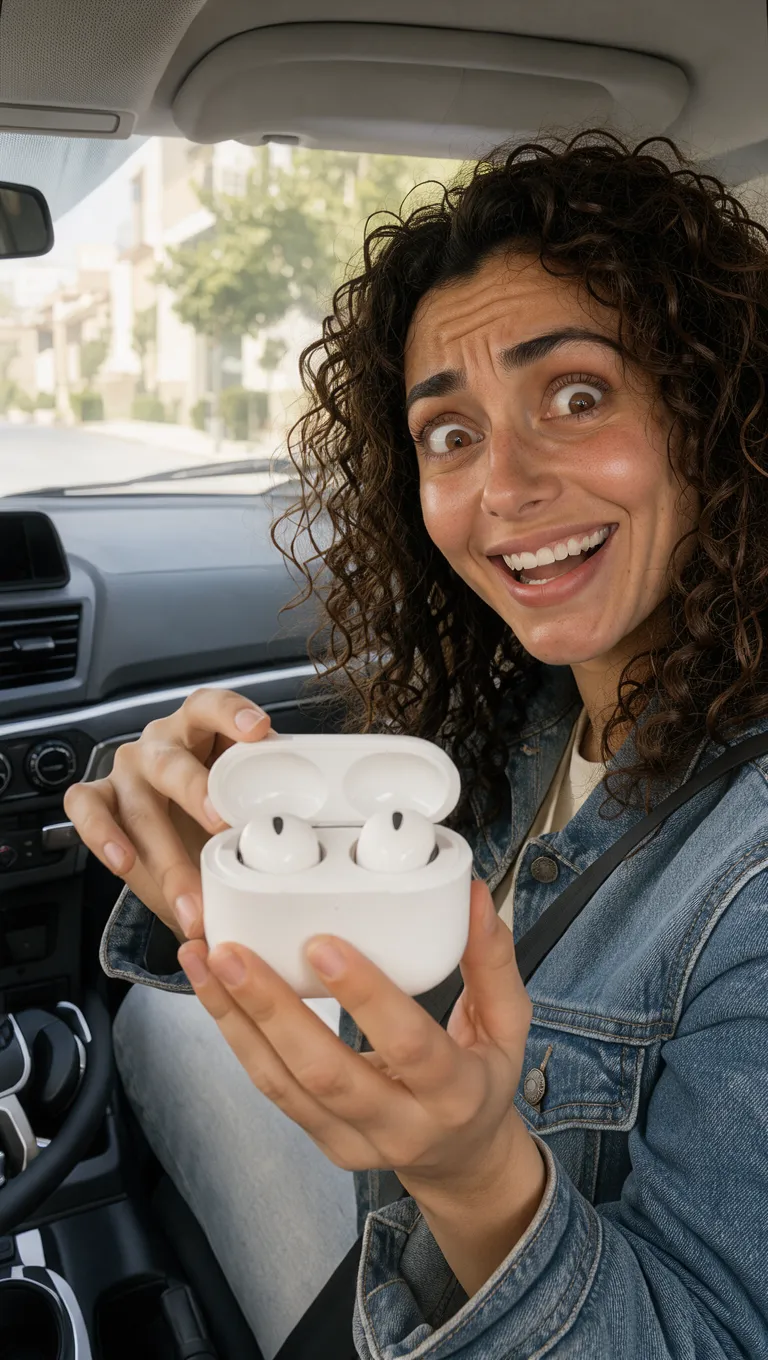
결과UGC 광고 클립 · 9:16 · 5초
어시스턴트 연결하기
이미 사용 중인 어시스턴트에 fcaai 추가하기
모든 앱에서 사용하는 하나의 주소입니다. fcaai 계정으로 로그인하므로 복사할 키가 없습니다.
Claude에 fcaai 추가
Claude에 추가
이름과 주소가 입력된 Claude의 Add custom connector 창을 엽니다.
이름과 주소를 확인한 다음 Add를 선택합니다.
Connect를 선택하고 fcaai 계정으로 로그인합니다. 계정과 월간 한도를 선택한 다음 Allow를 선택합니다.
채팅에서 + › Connectors를 열고 fcaai를 켭니다. Free 요금제에서는 사용자 지정 커넥터를 하나 사용할 수 있습니다.
서버 주소
https://api.fcaai.ai/mcp모든 앱, API 키 설정 및 문제 해결공식 가이드 (claude.com/docs/connectors/custom/add-unlisted)
도구 83개
에이전트의 기능
에이전트가 실제로 사용하는 도구입니다. 가격을 확인하기 전에는 유료 작업이 실행되지 않습니다.

이미지
프롬프트나 직접 제공한 참고 사진으로 모든 이미지 모델을 사용해 이미지를 생성하고 편집합니다.
generate_imageupload_from_urlestimate_price

동영상
시작 및 끝 프레임을 지정해 텍스트나 이미지를 동영상으로 만듭니다. 클립을 자르고 이어 붙일 수 있습니다.
generateget_generationedit_video
음성, 음악, 사운드
다양한 목소리의 내레이션, 음악 트랙 및 음향 효과를 만듭니다.
generate_speechgenerate_musicgenerate_sfxlist_voices

3D 모델
사진이나 프롬프트를 3D 모델로 변환합니다.
generate_3d
Canvas
노드, 링크 및 실행 내용을 실시간으로 확인하는 보드를 만듭니다.
canvas_create_boardcanvas_add_nodescanvas_run

템플릿 및 워크플로
기성 템플릿과 저장된 플로를 원하는 입력값으로 실행합니다.
list_templatesrun_templaterun_flow

건축 프로젝트
평면도를 읽고, 공간을 렌더링하고, 파노라마를 완성해 모든 작업을 하나의 프로젝트로 관리합니다.
read_plancreate_architecture_projectfinish_panorama
타임라인
장면을 배열하고 미리 보고 승인한 뒤, 완성된 동영상 하나로 내보냅니다.
create_timelinepreview_timelineexport_timeline
사용 방법
세 단계로 간편하게, 주도권은 사용자에게
한 번만 연결하세요
fcaai를 어시스턴트에 추가하거나 Studio에서 Maestro를 여세요.
원하는 내용을 편하게 요청하세요
필요한 작업을 말하면 에이전트가 모델을 선택하고 먼저 필요한 크레딧을 알려드립니다.
승인하고 결과를 받으세요
승인한 뒤에만 작업을 생성합니다. 결과는 라이브러리에 저장됩니다.
단계별로 확인하세요
Claudefcaai 연결됨대화 예시
연결한 후
원하는 내용을 편하게 물어보세요.
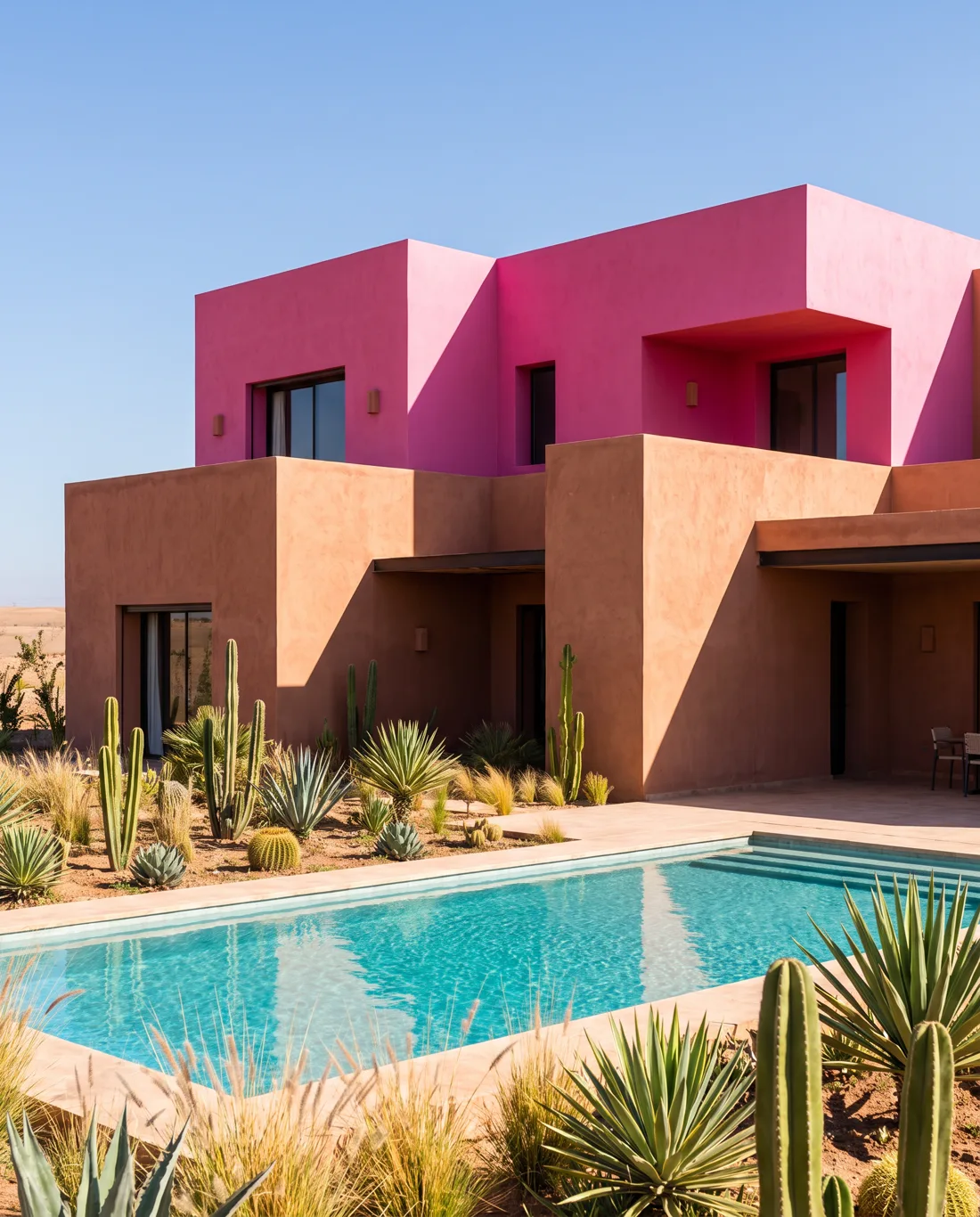 이미지 만들기
fcaai로 해 질 녘 소나무 능선에 있는 유리 빌라의 16:9 이미지 두 장을 만들어 주세요. 먼저 가격을 알려 주세요.
평면도를 렌더링 이미지로 바꿔 주는 fcaai 템플릿은 무엇인가요? 가장 적합한 템플릿을 https://example.com/plan.png에 적용해 주세요.
 업스케일
fcaai에서 마지막으로 만든 이미지를 4K로 업스케일해 주세요.
fcaai 음성을 보여 준 다음, 이 문단을 차분하고 따뜻한 목소리로 읽어 주세요.
자주 묻는 질문
어시스턴트가 확인 없이 비용이 많이 드는 작업을 시작할 수 있나요?
ChatGPT와 Claude는 도구를 실행하기 전에 사용자에게 확인을 요청할 수 있으며, 서버는 동영상 및 4K 작업의 가격을 먼저 안내하도록 어시스턴트에 지시합니다. 실제 보호 장치는 연결할 때 설정한 월간 한도(또는 키의 지출 한도)입니다. 한도에 도달하면 새 작업이 시작되지 않습니다.
실행에 실패하면 어떻게 되나요?
예약된 금액은 자동으로 환불됩니다. 모델의 일반 경로에서 실패하면 같은 가격으로 백업 경로에서 다시 시도합니다.
결과물은 어디에 저장되나요?
Studio에서 만든 모든 콘텐츠와 마찬가지로 fcaai 라이브러리에 저장됩니다. 어시스턴트가 링크를 제공하며, Claude Code, Codex 및 기타 터미널 도구를 사용하면 파일을 폴더에 바로 저장할 수 있습니다.
로그인과 API 키 중 무엇을 사용해야 하나요?
앱에서 로그인 옵션을 제공하면 로그인하세요. 복사할 키는 없으며, 계정과 월간 한도를 선택하고 클릭 한 번으로 앱 연결을 해제할 수 있습니다. 브라우저에서 로그인할 수 없는 스크립트, CI 및 환경에서는 API 키를 사용하세요.
개발자용
설정은 무료입니다.
실행한 생성 작업에 대해서만 API 요금(미국 달러 기준)을 지불합니다.