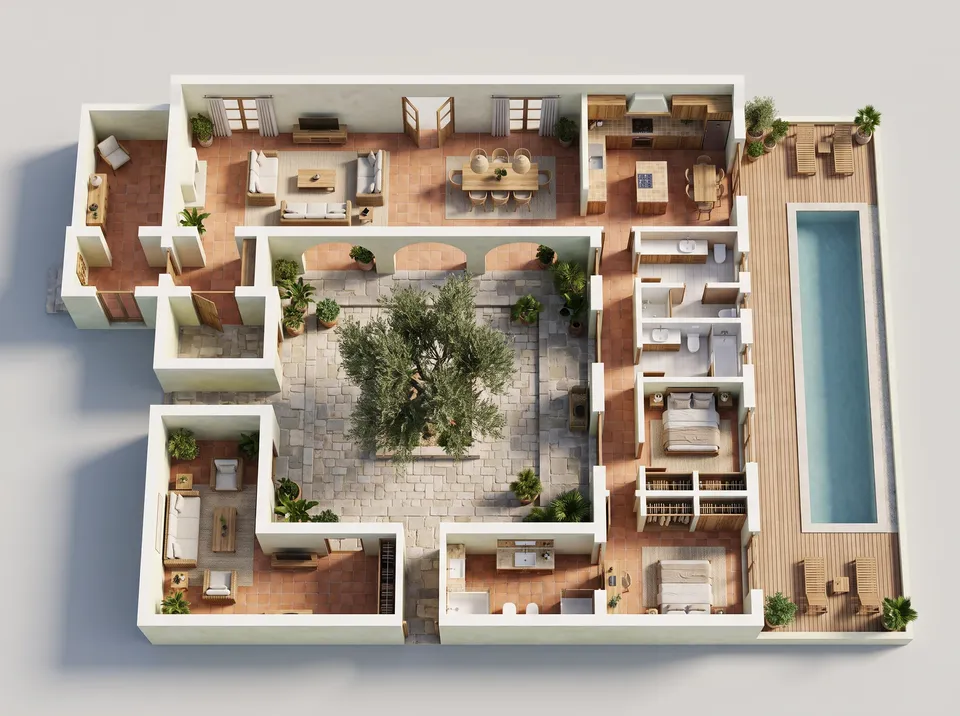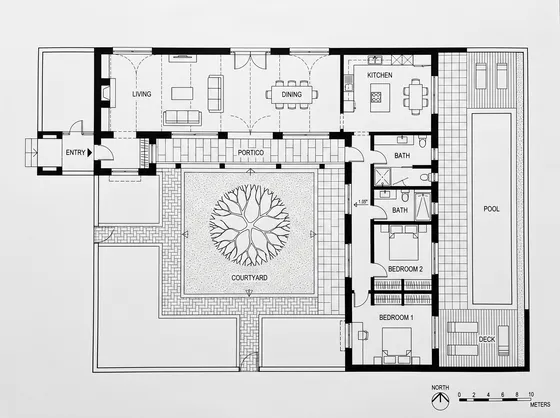
 Жоспардан перспективалық көрінісҚайта жасау
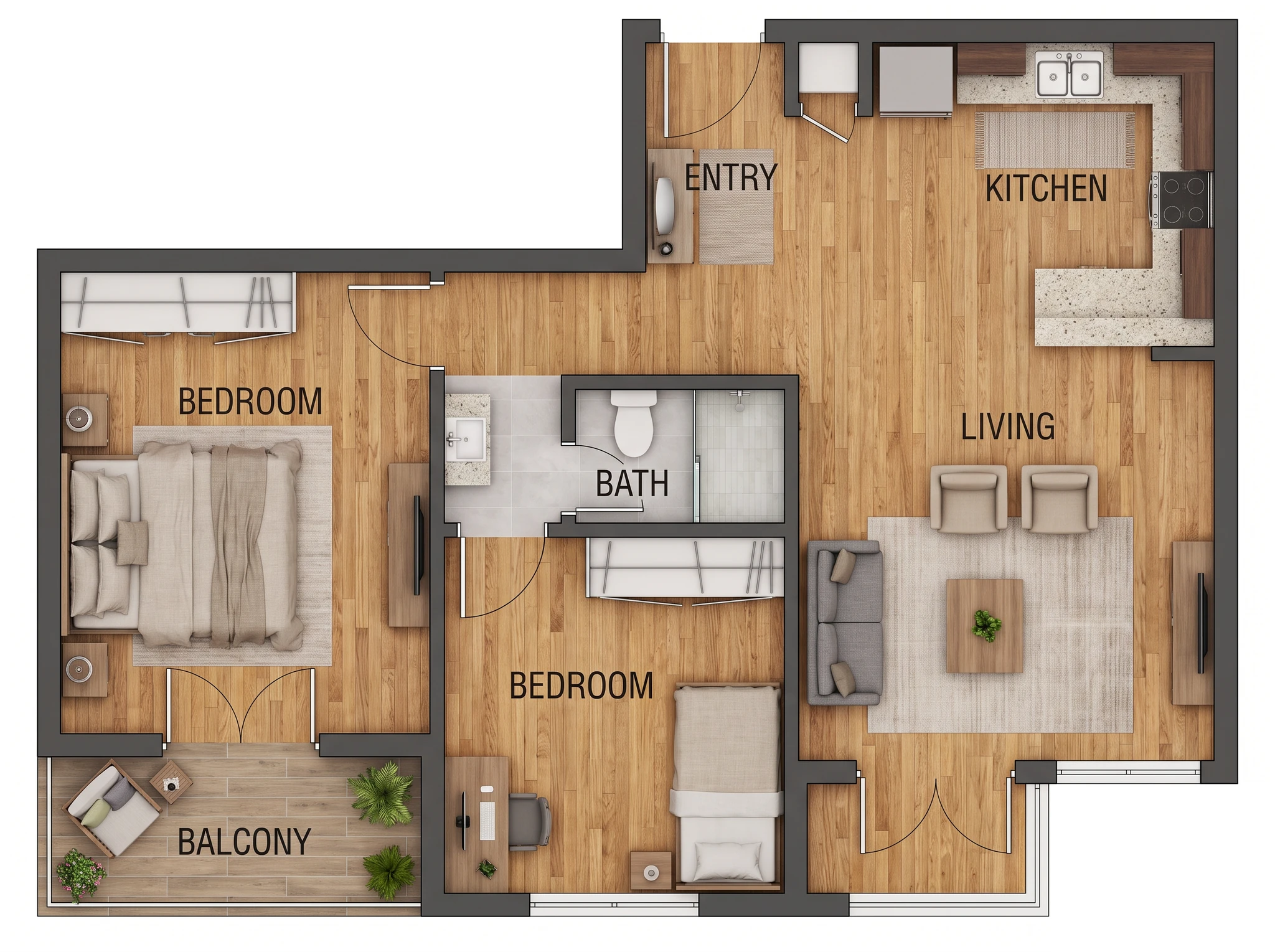
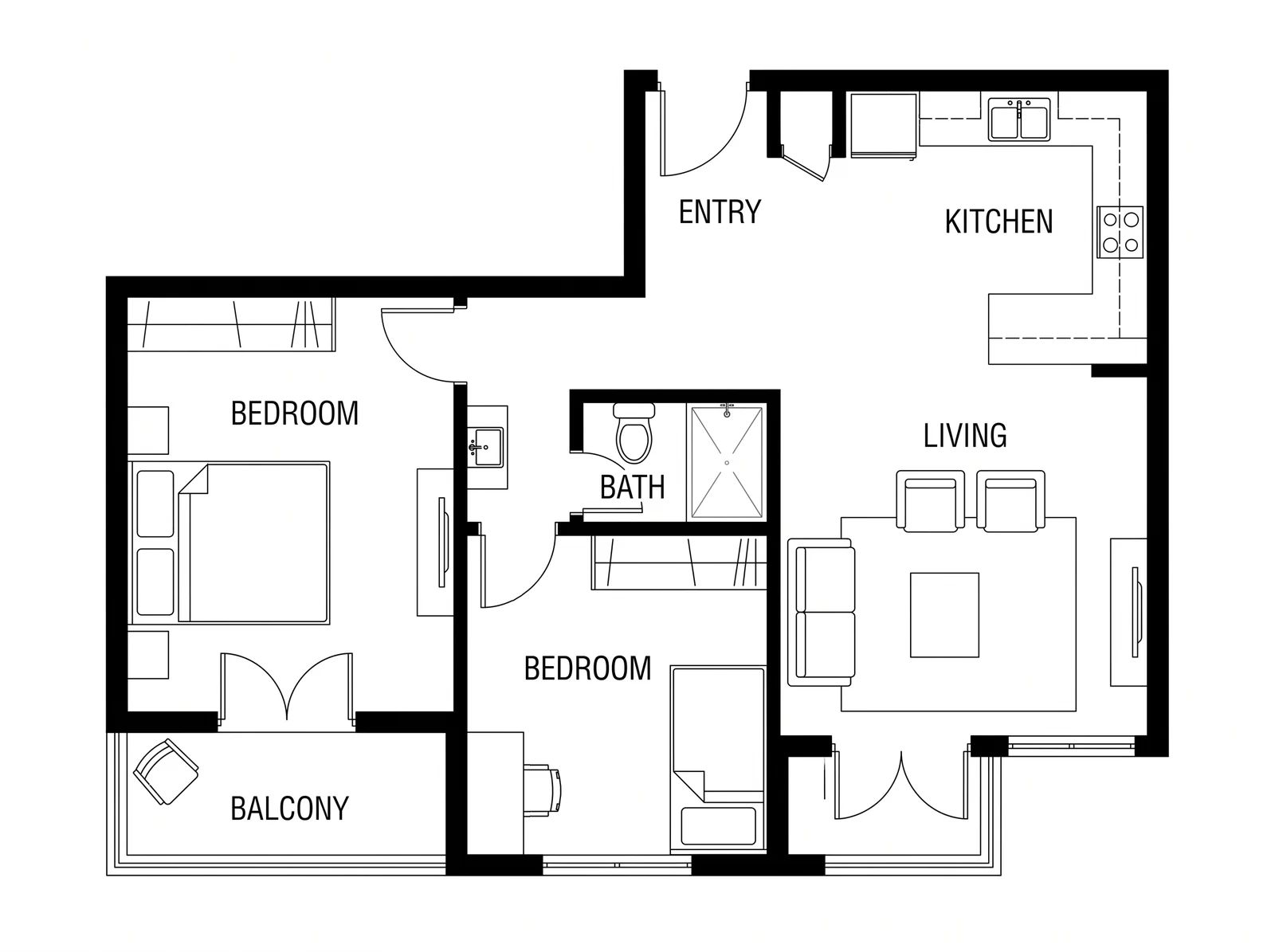
Қалай жұмыс істейді
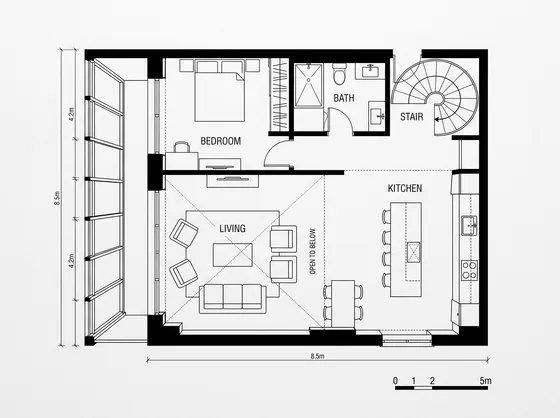
«Қабат жоспары» бөліміне қабат жоспарының суретін немесе PDF файлының бетін жүктеңіз. DWG немесе DXF файлын алдымен PDF не PNG форматына экспорттаңыз.
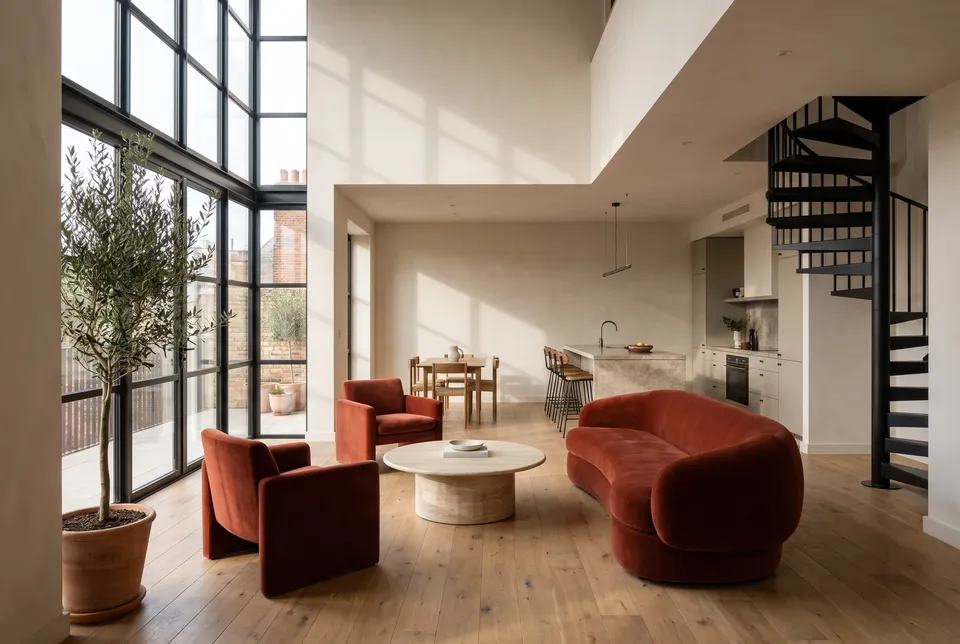
«Көріністі» таңдаңыз: 2D түс, 2D текстуралы, 3D үстінен көрініс немесе 3D перспектива. Содан кейін «Стильді» таңдаңыз: мысалы, заманауи, жылы табиғи немесе скандинавиялық.
«Белгілер» бөлімінен таңдаңыз: «Мәтінсіз», «Бөлме атаулары» немесе «Атаулар + м²». Бос бөлмелерді жиһазбен жабдықтағыңыз келсе, «Бос бөлмелерді жиһазбен жабдықтау» параметрін қосыңыз.
«Ажыратымдылықты» таңдаңыз. Қажет болса, «Бөлмелер» немесе «Ескертпе» өрісін толтырып, «Материал үлгісі 1», «Материал үлгісі 2» және «Материал үлгісі 3» өрістеріне үш материал үлгісіне дейін жүктеңіз.
fcaai-дегі «Жоспарды бояу» үлгісін қолдан.
Claude, ChatGPT және fcaai-ге қосылған кодтау агенттерінде жұмыс істейді. Агент іске қоспас бұрын бағаны айтады.
Білген жөн
Тек формадағы өрістер. Міндетті өрістер нөмірленген; қалғаны міндетті емес және бос болса промптқа қосылмайды.
Сізден ақы алынбайды. Резервтелген кредиттер балансыңызға қайтады, ал тапсырма картасында қайтарым көрсетіледі.
Иә, әр ақылы тарифте. Суреттер Кітапханаңызға сақталады.
14 кр · ≈ 45 с. Нәтиже Кітапханаңызға сақталады; іске қосу сәтсіз болса, кредиттер қайтарылады.